【Axure RP10激活版】Axure RP10体验版下载 v10.0.0.1382 汉化激活版(含激活密钥)
软件介绍
Axure RP10破解版是一款专门用来制作各种原型设计图的产品原型设计软件,我们不仅可以通过这款软件来快速完成创建原型的操作,并且还可以使用Axure RP10体验版来完成规定需求和规格的原型产品,从而让你能够轻松搞定产品原型设计。
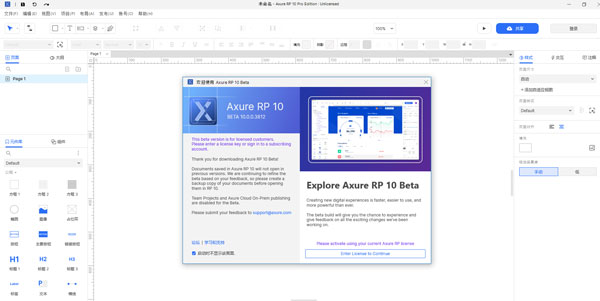
Axure RP10破解版软件简介
使用过Axure RP软件的朋友都知道,这是一款专业又强大的快速原型设计软件工具,它能够为用户分享快速、高效的创建原型功能,支持帮助负责定义需求和规格、设计功能和界面的行业人员快速的创建各种原型设计图,可以很好的满足您的原型设计创建的需求;然而随着近期Axure公司推出了10版本的内测版,只有少部分人才能够体验到全新的10版本功能,为了让更多的朋友可以体验到全新版本功能,小编为大家带来了Axure RP10beta体验版,让您可以提前深入的了解软件的特色和新功能。
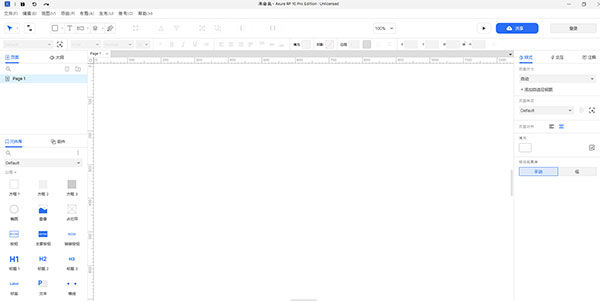
软件特色
1、编辑所有状态
一次查看和编辑多个动态面板状态!
2、错误样式
在表单字段上创建错误样式效果,以更轻松地显示错误状态!
3、约束条件
调整组大小时在小部件上应用约束,以便它们拉伸和移动(或保持锁定)!
4、转换为中继器
将小部件转换为中继器并将数据列绑定到小部件!
5、刷新的用户界面
使用刷新的UI,可以更轻松地找到所需的内容!
6、性能提升
在Mac和PC以及更多设备上体验更高的性能!
Axure RP10破解版软件功能
1、动态面板
新建所有状态视图以并排查看和编辑所有面板状态
一键启动和停止编辑面板
在不离开画布上下文的情况下查看和编辑任何面板状态
从画布中拖动小部件并进入任何面板状态从任何面板状态中拖动小部件并移至画布
查看并从画布中快速导航至父面板
2、约束条件
将约束应用于组内的窗口小部件
能够固定到左,右,顶部,底部,中间或中心位置
能够固定宽度和/或高度
从Sketch,Figma和Adobe XD复制时导入约束
3、推拉
能够自定义推/拉距离
根据面板的尺寸变化推/拉小部件
推/拉整个组而不是组中的单个小部件
移动动作现在可以将所有小部件移至小部件的下方或右侧
4、中继器
能够选择小部件并自动将它们转换为重复器的
功能直观地将小部件连接到数据列的
新功能新的浮动数据编辑器为您分享了更多空间来查看和编辑数据
自动将重复器项的大小调整为内容,包括适合文本的小部件的内容
快速添加新的排序功能用于按字母数字排序并删除其他排序的
选项使用新的,更简单的选项添加过滤器以选择列和定义条件
通过满足添加的任何过滤器(除ALL外)进行过滤的能力
智能过滤器选项可创建多面过滤器,
更易于选择过滤器和排序以删除
新功能以按行号更新数据
5、条件生成器
在操作前添加条件的简便方法
常见条件,例如“如果字段为空”和“如果字段包含@”
则用于检查小部件是否处于错误状态的新条件
6、形式
新的错误样式效果和表单字段的“设置错误状态”操作
可以在将小部件设置为错误状态时触发交互功能
可以将复选框和单选按钮设置为适合文本的
选项可以在小部件的启用和禁用状态之间切换一次互动
7、更多
FIT-TO-宽度和适合到高度现在适用于小部件时,他们的文字更新动态原型
选中时隐藏控件画布上可见
当选择一个组中的插件的组不再涉及到前面
能力使用顶部工具栏绘制所有Axure核心小部件,包括面板和文本字段
升级为使用Microsoft .Net Core,以提高性能
Axure RP10破解版安装步骤
1、下载并解压文件包之后,得到软件安装包和汉化补丁,直接双击exe文件先对软件进行安装。
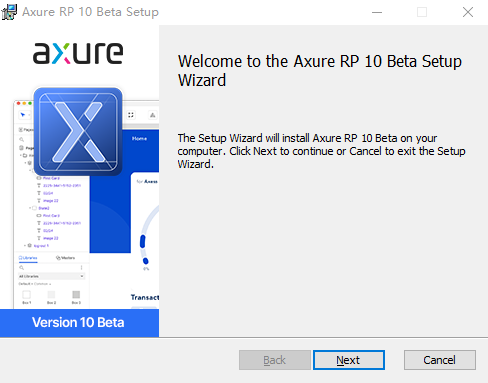
2、等待软件准备,然后在进行软件安装向导页,点击next进入下一步;
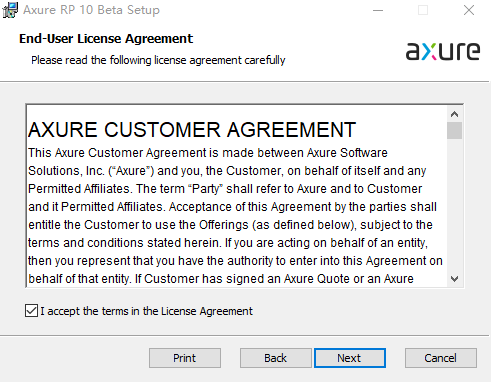
3、勾选“I accept…”,然后在点击next进入下一步;
4、选择软件安装的位置,默认C盘,可点击change更改软件安装的路径,确认后点击next进入下一步;
注:更改软件安装路径的一定要记住更改的安装路径,否则软件无法完成汉化。
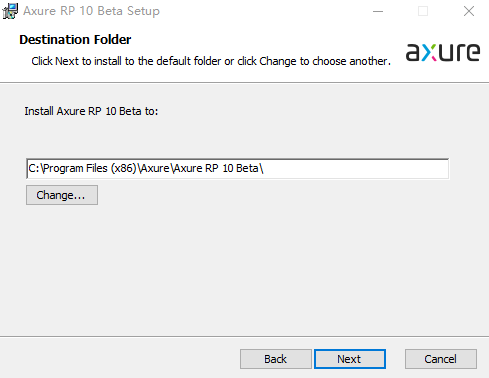
5、进入下图情况,点击install安装软件;
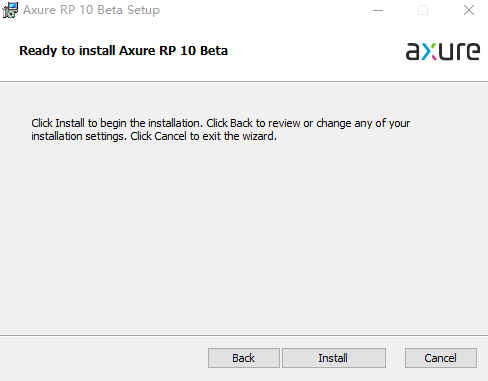
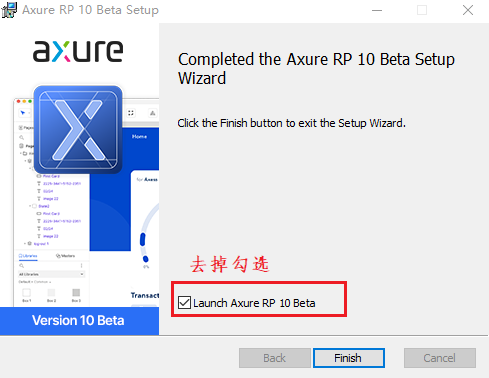
6、等待软件安装,安装完成后,去掉勾选,先不要运行软件,直接点击finish退出安装界面;
7、然后将“lang”文件夹复制到软件安装的路径下;
默认安装位置:【C:\Program Files (x86)\Axure\Axure RP 10 Beta\】
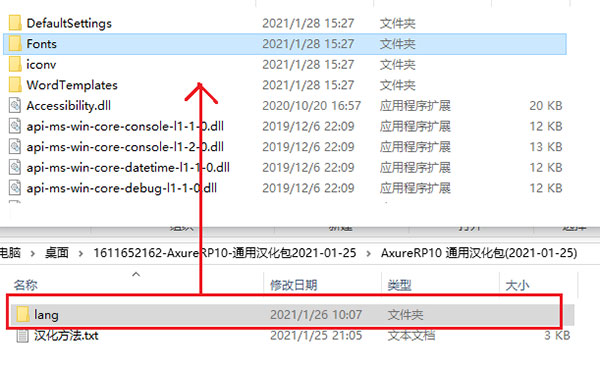
8、完成以上操作后就可以直接运行软件了,可以看到软件完成汉化。
下载仅供下载体验和测试学习,不得商用和正当使用。

发表评论