【CAD迷你画图2022离线会员版】CAD迷你画图下载 v2022R1 会员激活版
软件介绍
CAD迷你画图2022离线会员版是一款体积小巧、功能齐全的CAD快速制图工具,这款软件采用了非常简洁直观的操作界面并且还加入了中文语言系统,相关用户在这里可以完全脱离AutoCAD的限制,从而能够轻轻松松进行图纸绘制、格式转换、智能识图、批量打印等一系列操作,极大程度的满足不同用户的使用需求。
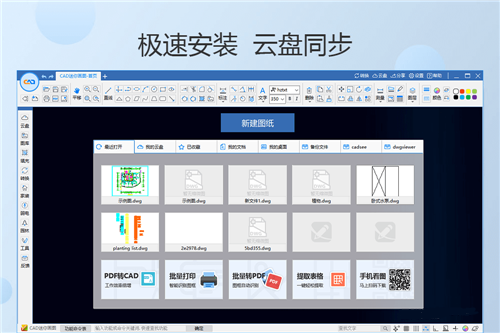
AD迷你画图2022会员破解版完美兼容DWG二维三维图纸并且还加入了超多、超便捷的功能,相关用户在这里可以轻轻松松进行CAD浏览编辑、CAD图形绘制、CAD标注测量等一系列操作,这样就能够很好的提升了相关用户的效率。除此之外,该软件还采用了类似于AutoCAD的快捷命令,从而使得用户事半功倍。
特色功能
文字表格工具
文字快速提取、查找替换、统一字高;图纸表格一键提取。
智能云服务
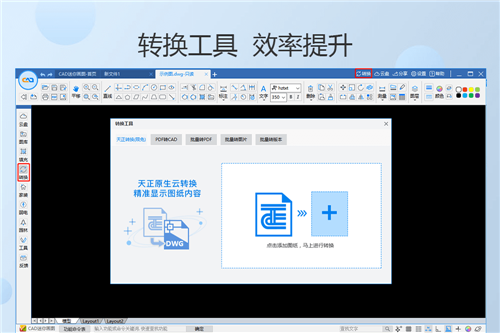
包含云盘扩容、大文件上传、天正云转换、字库云更新、图案云更新。
快速转换工具
包括直线、圆、样条曲线、多段线、椭圆、射线等一应俱全。
实用工具
离线登录、建筑标注样式、快速插入图框。
批量效率转换工具
批量转格式、转DWG、导标注、导图块和批量加密只读。
智能识别图框
智能识别图纸图框,一键批量打印、转PDF和图片。
专业模块,超级图库
集家装、弱电、园林等专业软件模块于一体,拥有8大专业超级图库。
快捷命令,协同分享
支持并兼容通用的CAD快捷命令;支持微信、链接等多种协同分享,同时微信可在线查看图纸。
CAD迷你画图2022使用教程
一、怎么标注尺寸
双击打开CAD迷你画图,如下图。
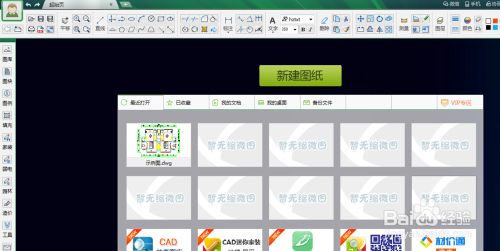
点击新建图纸,新建新文件1,如下图。
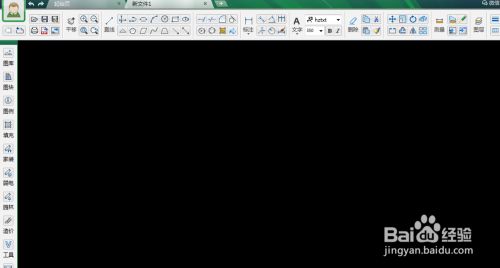
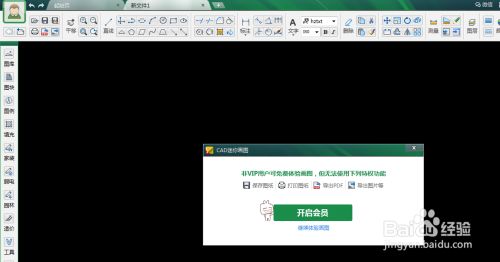
点击矩形工具,会弹出提示,这是我们没有注册的缘故,如下图。
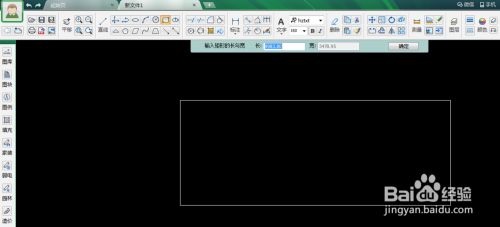
我们关闭提示,在空白处拉出一个矩形来,如下图。
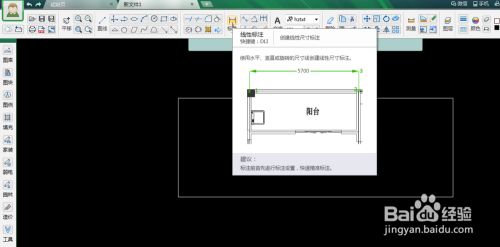
点击工具栏的标注按钮,如下图。
在图纸上的标注起点点击鼠标左键,然后移动鼠标到标注中点,如下图。
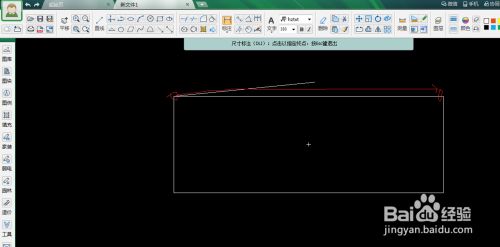
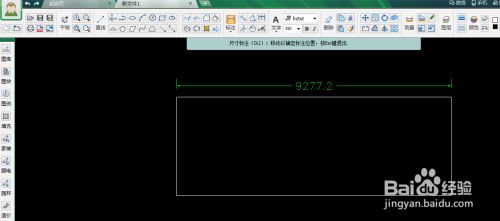
移动鼠标我们将看到绿色标注线和显示的长度,如下图。
二、怎么保存修改的图纸
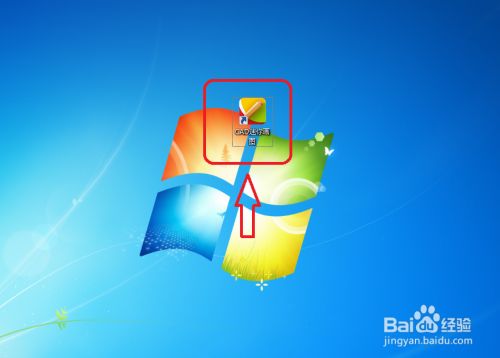
首先打开“CAD迷你画图”软件。
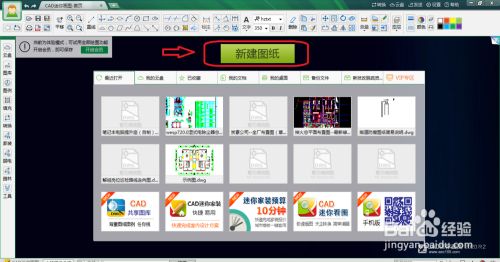
然后点击“新建图纸”选项。
进入后,利用共囊项画出你想画的二维图形。
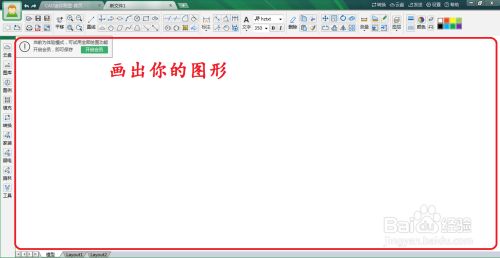
我随便画一个为例,如图所示。
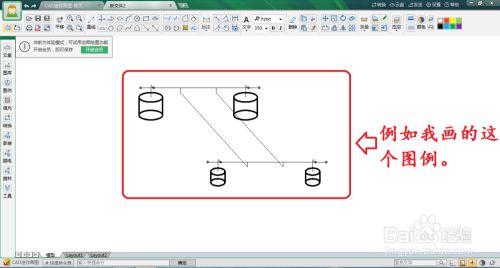
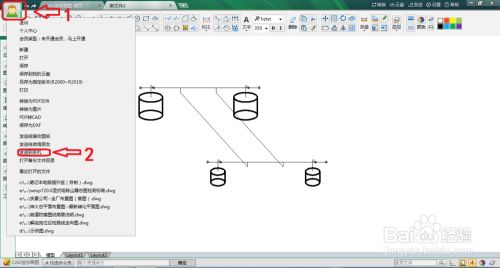
画好以后,点击左上角的”功能“选项(人形状的图标),在子项里面找到”发送到手机“选项,并点击进入。
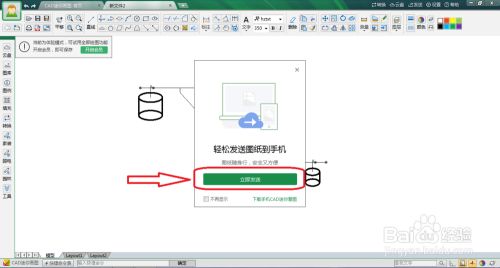
然后,选择对应的”立即发送“按钮。
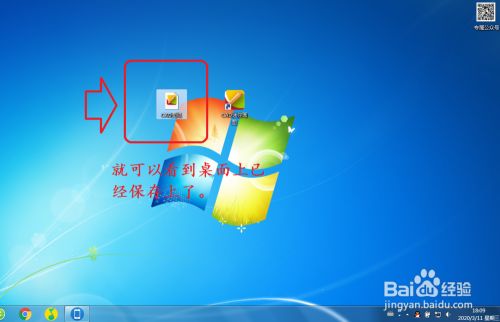
然后根据要求,你可以选择保存到的地址,我以保存到桌面上为例,可以给图纸起个名字。然后点击保存。
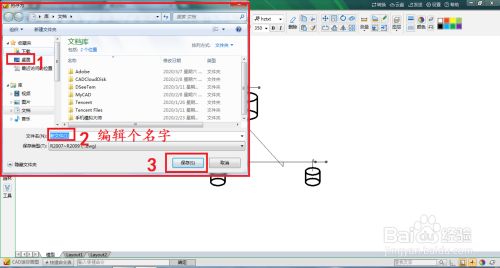
然后返回桌面,你就会找到你所保存的画好的CAD图纸了不用花钱买会员就还可以实现。
三、怎么复制图形
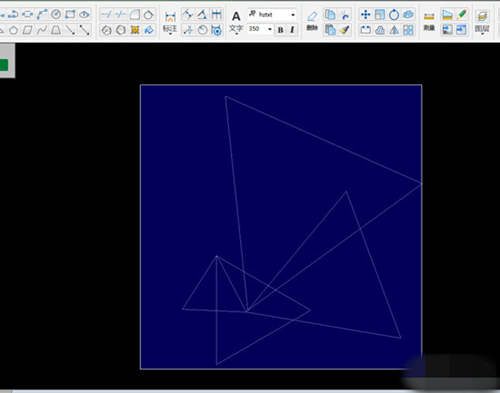
1、如果还没有图纸内容,则需要先进行图形绘制,接着利用选择框,如下图所示:
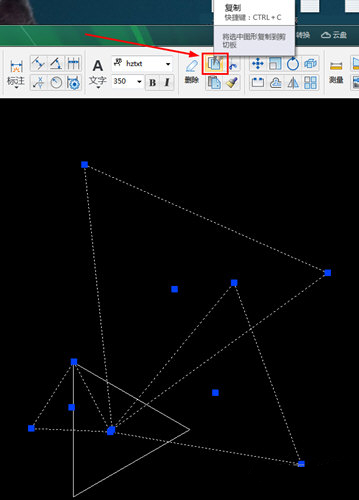
2、在上一步选择成功后,图形中的线将会变为虚线,其中的点都将变为可移动的蓝点,如果你想要将选中的图形内容进行复制,则只需要点击上方的复制功能进行复制,如下图所示:
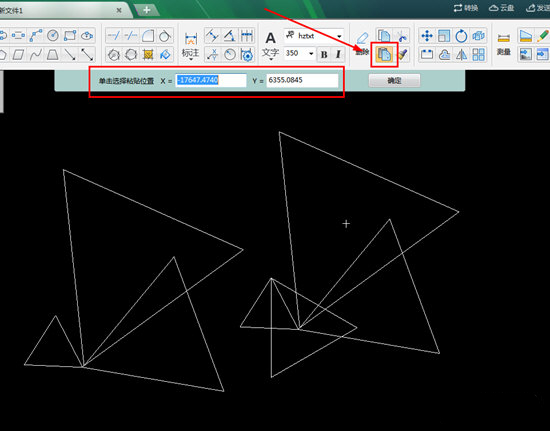
3、接着点击复制功能下方的粘贴选项,将会弹出选择粘贴位置的输入框,用户可以,当然你也可以直接在下方轻点一下想要放置的图形位置,即可完成复制粘贴图形的全部内容,如下图所示:
常用快捷键
CTRL+A 选择图形中的对象
CTRL+SHITF+A 切换组
CTRL+B 切换捕捉
CTRL+C 将对象复制到剪贴板
CTRL+SHIFT+C 使用基点将对象复制到剪贴板
CTRL+E 在等轴测平面之间循环
CTRL+F 切换执行对象捕捉
CTRL+G 切换栅格
CTRL+H 切换 PICKSTYLE
CTRL+I 切换 COORDS
CTRL+J 重复上一个命令
CTRL+L 切换正交模式
CTRL+D 切换“动态 UCS”
CTRL+SHIFT+S 弹出“另存为”对话框
CTRL+T 切换数字化仪模式
CTRL+V 粘贴剪贴板中的数据
CTRL+SHIFT+V 将剪贴板中的数据粘贴为块
CTRL+X 将对象剪切到剪贴板
CTRL+Y 取消前面的“放弃”动作
CTRL+M 重复上一个命令
CTRL+N 创建新图形
CTRL+O 打开现有图形
CTRL+P 打印当前图形
CTRL+R 在布局视口之间循环
CTRL+S 保存当前图形
CTRL+Z 撤消上一个操作
CTRL+[ 取消当前命令
CTRL+\ 取消当前命令
下载仅供下载体验和测试学习,不得商用和正当使用。


发表评论