【CuteFTP免费版下载】CuteFTP中文激活版 v9.0 绿色版
软件介绍
CuteFTP免费版是一款功能十分强大的FTP传输工具,其具有安全、稳定、专业的特性,可上传下载整个目录,并不会因为闲置久而强制剔除,可为远程传输、WAN、Extranet开发管理人员分享最经济的解决方案,是办公的一把好手。
软件特色
1、连接:通过您的本机或HTTP代理、防火墙或SOCKS服务器同时连接到多个站点。
2、安全:CuteFTP使用工业标准的SSH2、SSL或OTP(S/Key)协议保护您的登录和传输行为。
3、传输:执行并发传输,加快了大文件的传输,允许主机间传输、压缩传输和批传输预定等。
4、管理:编辑或浏览远程内容,同步或备份您的站点,监控文件夹变动,执行其他站点管理操作。
5、自动化:CuteFTP使用自行开发的脚本同Cute FTP基于COM的传输引擎相交互,也可以通过Cute FTP的脚本记录&回放功能创建该种脚本。
6、新版本:CuteFTP改进了总体性能,增加了新特性。它是世界上使用最多的FTP客户端之一,当然也包括我,我也非常喜欢它,传输速度可以说在FTP客户端中是最快的。
软件功能
1、合并精简版,家庭版和专业版合并为一体的CuteFTP Pro功能强大的FTP客户端。
2、新的CuteFTP V9.0的有你所期待的Pro Plus中新的关键增强所有功能和安全性。
3、你可以在您的计算机上安全地访问和共享文件到任何其他设备如:iPad,iPhone,Android、笔记本电脑,台式机,苹果电脑等。
4、支持UNICODE字符集
5、CuteFTP V9在整个产品中支持UTF-8字符集。
6、迁移网站和选项设置 旧版本的网站和全局选项设置,安装过程中将自动迁移升级。
7、CuteFTP V9包括WebDAV协议的支持。
8、改进的上下文相关的帮助
CuteFTP免费版怎么连接局域网主机
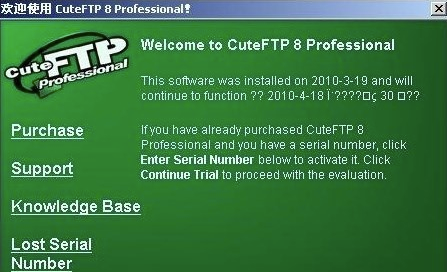
1、输入CuteFTP注册码或进入连接向导第一次启动CuteFTP,会进入欢迎界面,提示输入注册码或点击继续(如果不注册,每次退出后,CuteFTP都会弹出官网提示你购买:选择继续会进入连接向导,也可以退出后在工具栏中点击连接向导,跟FlashFXP设置方法类似,下面示范一下设置连接过程。
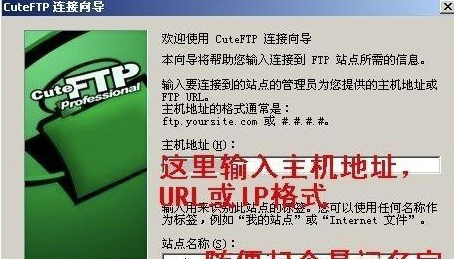
2、输入主机地址或IP地址,并起个连接名设置CuteFTP连接向导创建连接,主机地址是IP地址或URL格式,比如ftp.**.com,如下图所示,这个名称来源于你的主机商后台约定地址,设定好后点击下一步。
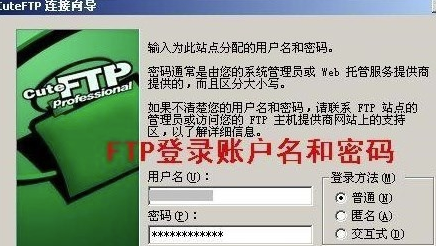
3、为CuteFTP输入FTP账户名和密码。FTP账户名和密码也是FTP分享商为您分享的连接账号,如果你不清楚,请跟你的网站或FTP分享商索取。登录方式选择普通即可。设置完成后,点击下一步,CuteFTP会自动开始连接网络,试图登录到FTP服务器,登录成功后,界面如下。
4、等候连接完成,并设置本地文件夹这里设置本地文件夹,这里设置的是本地目录,默认是用户文档文件夹,为了安全起见,最好把备份或上传的本地文件夹设置在非系统驱动器下,图中默认放在D盘的备份文件夹下。设置完成后,点击下一步。
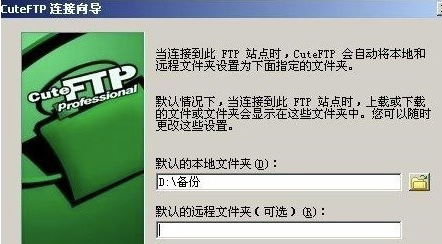
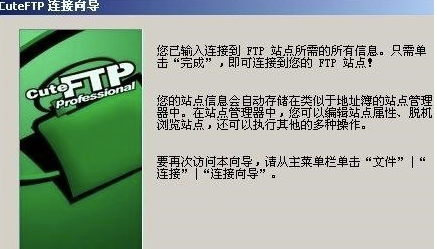
5、连接完成。如果上面连接FTP服务器出现错误,请点击上一步,并检查FTP登录地址、FTP账户和密码是否拼写错误。还要确认FTP服务器现在正常并接受登录。
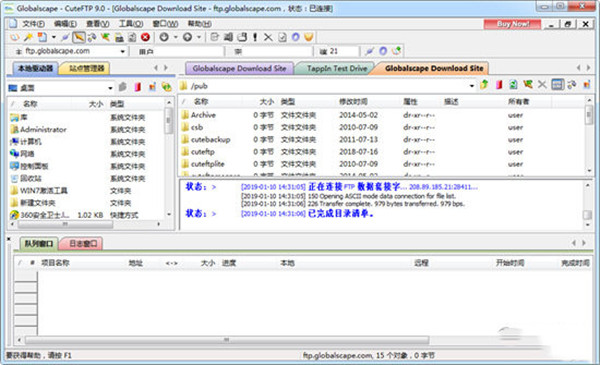
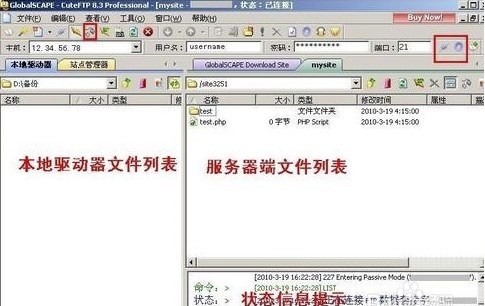
6、CuteFTP操作主界面如下图,图中已经做了一些标注,主要还是三大块,本地文件列表、FTP服务器端文件列表和状态信息栏。后续如果还有其它FTP站点加入,可以直接在上述相关框框里输入必须的连接信息(FTP地址、账户、密码)和端口,然后点击连接后,CuteFTP会自动保存这个连接站点信息,或点击一下最右边带加号的小图标也会加入站点管理。
以后再次启动相同连接,只需要在上图中的站点管理器中,双击该连接名即可自动登录到FTP服务器。
CuteFTP免费版站点设置
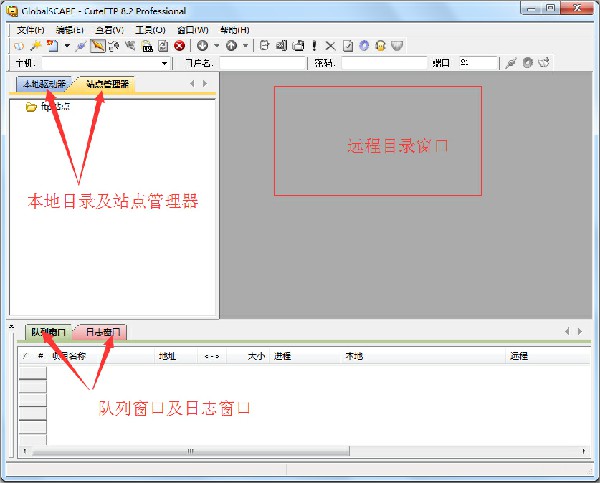
要使用FTP工具来上传(下载)文件,首先必须要设定好FTP服务器的网址(IP地址)、授权访问的用户名及密码。CuteFtp Pro主界面如下。下面我们将演示具体的参数设置,看完之后即使是初入门的菜鸟级用户也能很快上手。
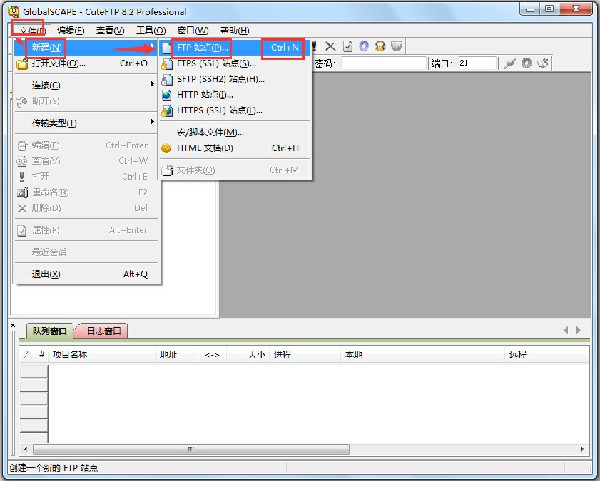
通过菜单【文件】—》【新建】—》【FTP站点】或者CTRL+N键我们可以对远程的FTP服务器进行具体的设置。(当然还有其它的方法)
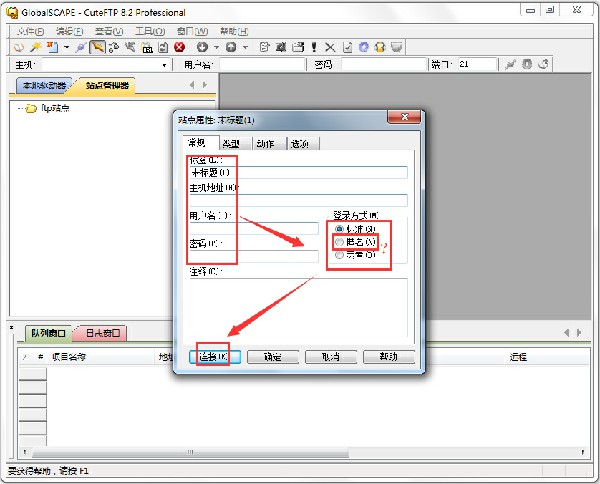
1.按照界面所示,我们在常规选项卡中输入标签内容,(它其实只是站点的名称是对FTP站点的一个说明)。然后在分别输入主机地址(即FTP服务器所拥有的IP地址),用户名和密码(如果你不知道的话,可以询问分享FTP服务的运营商或管理员)。
对于匿名选项我们不必选择 (匿名的意思就是不需要用户名和密码可以直接访问FTP服务器,但很多FTP服务器都禁止匿名访问)。
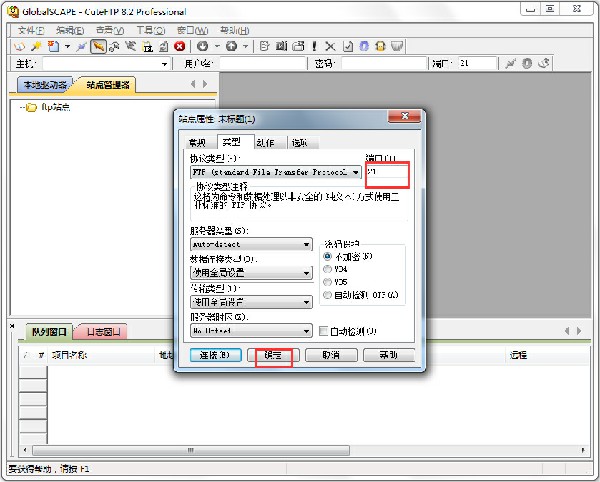
2.在类型选项卡有一项端口号(21),对于端口号我们在没有特别要求的情况下就使用默认的(21),而不必再进行任何改变。
3.在动作选项卡设置远程及本地文件夹(目录),远程文件夹其实就是连上FTP服务器后默认打开的目录;而本地文件夹就是每次进入FTP软件后默认显示的本地文件目录(当然了,如果大家不太清楚或者感觉麻烦的话也可以先不设置远程及本地路径,系统将会使用自己的默认路径)。
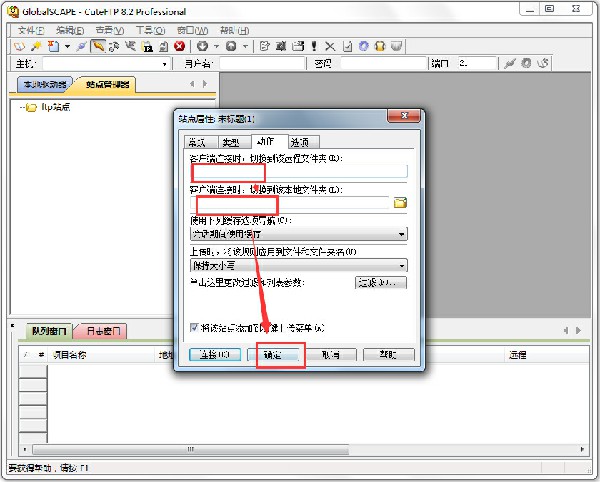
以上这些参数都设置好之后,便可使用FTP进行文件上传下载了。
下载仅供下载体验和测试学习,不得商用和正当使用。

发表评论