autodesk navisworks manage 2026 64位中文版 附安装教程
autodesk navisworks manage 2026 64位是欧特克公司开发的一款行业领先适用于建筑、工程和施工的建筑工程项目审阅软件,一般简称为navisworks manage 2026,包含了高级仿真和验证工具,同时还可以将广泛的建筑信息模型 (BIM)、数字原型和流程工厂设计应用中创建的多学科设计数据合并成一个集成的项目模型,以便更好的帮助用户在电脑中进行创建操作模拟。而且软件还支持打开各种CAD、NWD、DWF等多种应用程序的文件,不仅如此,还可以将这些文件组合在一起,创建一个包含模型的整个项目视图的文件,这样也就可以把文件将多领域团队创建的几何图形和数据整合在一起,使您可以实时浏览和审阅复杂模型。
与上一版本相比,navisworks manage 2026最新版功能更加强大,比如改进了用户界面和可用性,具有更新的对话框和图标外观;改进了Clash Detective,根据所选列的内容,您可以使用文本、数字和日期选项进行过滤;重新设计外观配置器,并添加了新选项以提高可用性;还有默认文件格式,在发布Navisworks 2026后,保存NWD和NWF文件时可以使用新的2026文件格式等等,极大的提高了用户的工作效率,有助于项目交付。
navisworks manage 2026最新版安装教程:
1、下载解压,得到autodesk navisworks manage 2026 64位中文版;
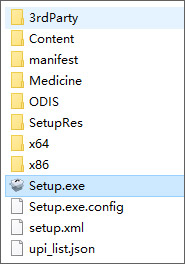
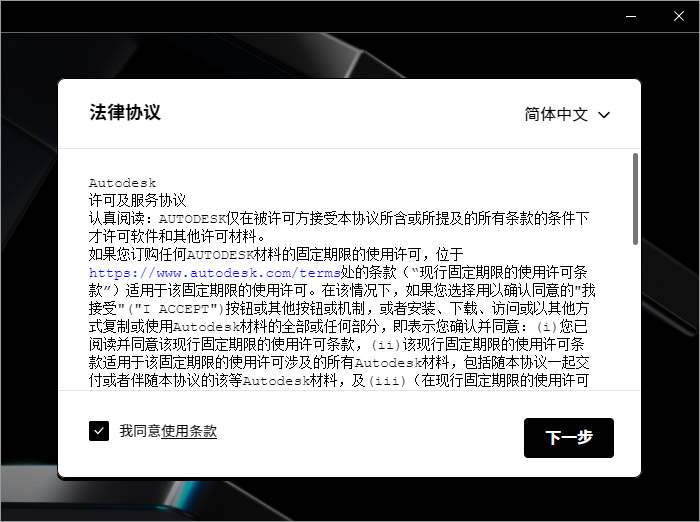
2、双击文件“Setup.exe”开始安装软件,同意条款;
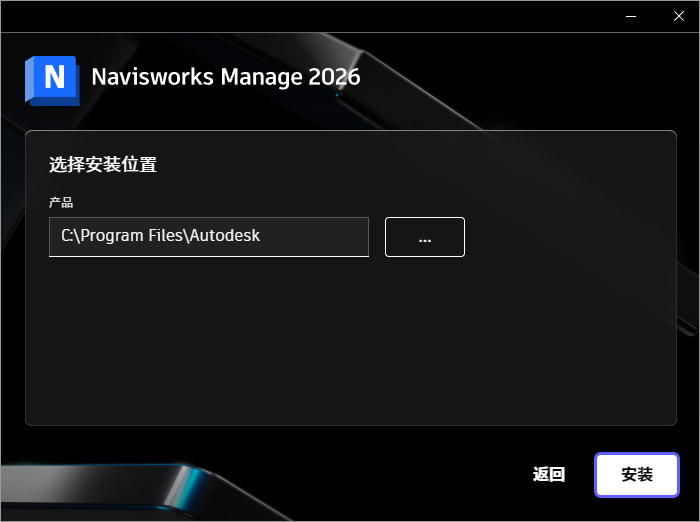
3、按默认目录安装,用户也可以自定义,但不要有中文路径;
4、正在安装中,耐心等待软件安装完成;
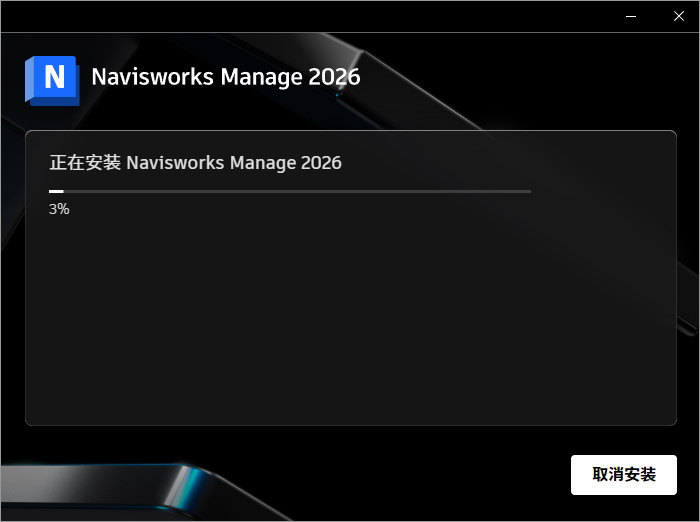
5、软件成功安装;
6、打开软件,输入购买的序列号和激活码即可正常使用(需要用户自行购买);
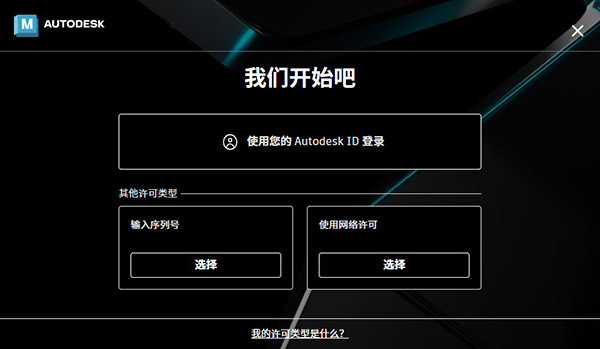
7、以上就是软件详细图文安装教程,希望对用户有帮助。
autodesk navisworks manage 2026新特性
1、用户界面和可用性改进
Navisworks 用户界面已更新,具有更新的对话框和图标外观。例如,“保存的视点”、“特性”、“集合”和“查找项目”窗口都具有更现代的外观和改进功能,例如搜索:还有多项一般改进,包括更新了颜色拾取器、改进了停靠窗口时的行为以及合并了相关对话框。
2、“Clash Detective”改进
“Clash Detective”的“测试”面板和“结果”选项卡上的过滤和排序功能现已改进。根据所选列的内容,您可以使用文本、数字和日期选项进行过滤。
其他改进内容包括:
– 提高了图标的一致性,并全面更新了用户界面。
– 在“测试”面板上添加新的“设置默认获分配者”选项。
– 在“测试”面板中添加新的“上次运行”列。
– “结果”选项卡上现在提供了“已解决(日期)”列和“解决者”列。
– 可使用“测试”面板和“结果”选项卡上的新“优先级”列为碰撞检测和碰撞结果分配优先级。碰撞结果优先级也可以包含在报告中。
– 测试类型现在作为单个列包含在“结果”选项卡中,并且“说明”列可编辑。
– 在“结果”选项卡上添加了新的“删除空组”按钮,用于删除所有空碰撞组。
– “结果”选项卡现在包括一列,其中包含组中碰撞的次数。
– 使用以前仅在 Navisworks 协调问题附加模块中提供的功能,根据碰撞特性数据对碰撞进行分组。
– 现在,使用 Navisworks 协调问题附加模块从碰撞创建问题时,碰撞和问题状态会同步。
3、外观配置器
“外观配置器”已重新设计并添加了新选项以提高可用性:
增强功能包括:
– 新的“配置”区域,其中包含表示对话框选项的图标。
– 能够导入配置。
– 更易于使用的“按特性”选项卡,其中包含预填充的特性。
– 一个用于在将每个配置规则添加到配置后针对每个配置规则测试选择的选项。
– 将外观配置另存为 XML 文件,而不是 DAT 文件。
– 能够隐藏在配置中找不到的所有对象。
4、测量面板
“测量工具”窗口已重新设计,使用更简单、更现代的用户界面。
现在,此窗口还包含“保存测量”选项,用于将当前测量保存到“已保存测量”对话框:
在此对话框中,可以重命名已保存测量、删除已保存测量集以及导出已保存测量。
5、轴心点锁定
在使用导航栏或 SteeringWheels 工具在模型中导航时,轴心点是场景中围绕其导航的点。现在可以将此轴心点锁定在适当位置以帮助进行精确导航。
“轴心锁定”选项位于 Navisworks 状态栏中。此选项指示轴心点当前是处于锁定状态还是未锁定状态,并且可以切换以打开和关闭锁定(键盘快捷方式 – Ctrl + L)。
6、导出为 NWD
现在,您可以使用新的“输出”选项卡 >“导出场景”面板 >“导出 NWD”选项来配置 NWD 文件并从 Navisworks 导出 NWD 文件。
可用的配置选项包括:
– 排除隐藏项目 – 在导出时从 NWD 中移除隐藏对象。
– 嵌入 ReCap 和纹理数据 – 在导出时将外部参照文件(包括纹理和 ReCap 文件)嵌入到 NWD 中。
– 阻止导出对象特性 – 在导出的文件中排除来自原生 CAD 软件包的对象特性。
– Navisworks 版本 – 指定要将 NWD 文件另存为的文件格式版本。
7、特性集
现在,您可以使用新的“常用”选项卡 >“显示”面板 >“特性集”选项轻松过滤和创建自定义特性集。
可通过搜索特性或在“创建特性集”对话框中导航特性树来创建特性集:
创建的特性集将显示在“特性”窗口、“显示”选项卡上的新“快捷特性”下拉列表以及“选择检验器”窗口中,并可以导出为 CSV。
8、默认文件格式
在发布 Navisworks 2026 后,保存 NWD 和 NWF 文件时可以使用新的 2026 文件格式。
可以使用“选项编辑器”对话框 >“模型”节点 >“NWD”页面中的“默认格式版本”选项来选择默认情况下要将 NWD 和 NWF 文件保存为哪个文件格式版本。
状态栏上还有一个新指示器,用于显示当前文件的格式版本。
Navisworks Manage和Navisworks Simulate在功能上有何区别?
Navisworks Simulate和Navisworks Manage均包含以下功能:
1、模型文件和数据集成
2、NWD 和 DWF 发布
3、5D 项目进度
4、真实照片级模型渲染
5、BIM 与 AutoCAD 协调使用
6、BIM 360 集成
7、模型整合
8、集成模型算量
9、二维图纸算量
Navisworks Manage还包括:
1、冲突检测与干涉检查
2、冲突和干涉管理
注意:它们之间的主要区别是冲突检测,它仅在Navisworks Manage中可用。
软件用途
1、使用四维和五维模拟控制进度和成本
设置动画并与模型对象交互,从而实现模拟,直接从项目模型创建进度,以及 从外部项目管理应用程序导入进度和成本项目。
2、轻松捕获二维或三维设计的材料数量
从二维图纸或三维模型测量线、面积和计数,创建来自 Revit 和 AutoCAD 文件的同步项目视图,并将算量数据导出到 Excel 以进行分析。
3、使用 Autodesk 项目交付工具运行无缝项目
使用兼容的 BIM 工具连接现场和工作室团队。使用 Navisworks、Revit 和 Autodesk Construction Cloud 检测、管理和解决可施工性挑战。Navisworks、Revit 等在工程建设软件集中提供。
软件特色
1、面向制造商和生产线工程的专业工具
2、创建特殊活动或Snty
3、几何可以根据项目的位置收集和引擎项目规划软件,这是扩大业务成功的最佳选择
4、计划能力
5、存储和查看NWD和DWF格式的文件
6、收集文件的能力
7、非常强大的工具,用于分析、沟通、帮助协调学科、解决争议和应用项目
8、使用Revit的类别、族、类型和示例层次结构管理模型的构件
9、用于模拟5D的高级工具
10、管理项目
11、工厂与车间一体化
12、部门间协调的公用事业
13、现成建筑对象库
系统要求
一、单独安装要求
1、操作系统:64 位 Microsoft® Windows® 11 和 Windows 10。有关支持信息,请参见 Autodesk 的产品支持生命周期
2、CPU:3.0 GHz 或更快的处理器
3、RAM:2 GB RAM(最低要求)
4、磁盘空间:15 GB 可用磁盘空间(用于安装)
5、显卡:支持 Direct3D 9®、OpenGL® 和 Shader Model 2 的显卡(最低要求)
6、显示器:1280 x 800 真彩色 VGA 显示器(建议使用 1920 x 1080 显示器和 32 位视频显示适配器)
7、定点设备:Microsoft 鼠标兼容的指针设备
二、部署要求
管理映像位置的硬件和软件要求
1、磁盘空间:10 GB 硬盘
客户端计算机的硬件和软件要求
2、操作系统:64 位 Microsoft Windows 11 和 Windows 10
3、CPU:3.0 GHz 或更快的处理器
4、RAM:2 GB RAM(最低要求)
5、磁盘空间:15 GB 可用磁盘空间(用于安装)
6、显卡:支持 Shader Model 2、Direct3D 9 和 OpenGL 的显卡(最低要求)
7、显示器:1280 x 800 真彩色 VGA 显示器(建议使用 1920 x 1080 显示器和 32 位视频显示适配器)
8、定点设备:Microsoft 鼠标兼容的指针设备
下载仅供下载体验和测试学习,不得商用和正当使用。
发表评论