达芬奇17 安装包分享(含下载安装教程)
达芬奇软件是一款专业的视频编辑软件,它可以帮助用户进行高质量的视频制作和编辑。该软件提供了丰富的视频编辑工具和特效,使得用户可以轻松地进行视频剪辑、合成、调色和特效处理等操作。
安装教程
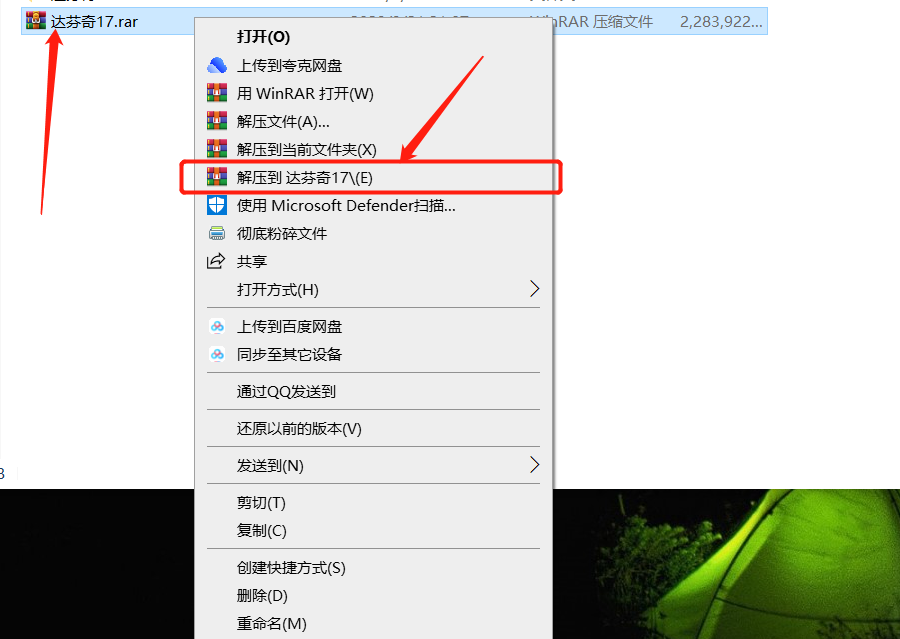
1.找到知识兔下载好的达芬奇软件压缩包,鼠标右击压缩包选择【解压到达芬奇17】。
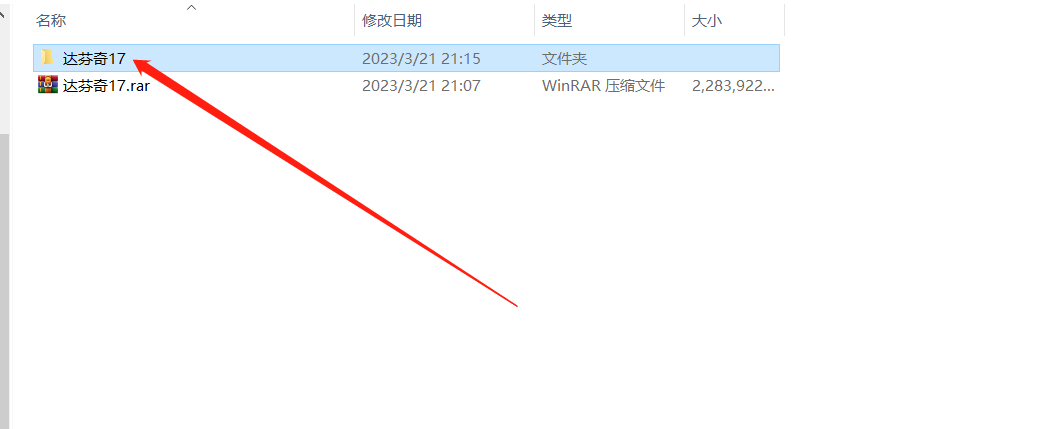
2.打开解压后的【达芬奇17】文件夹。
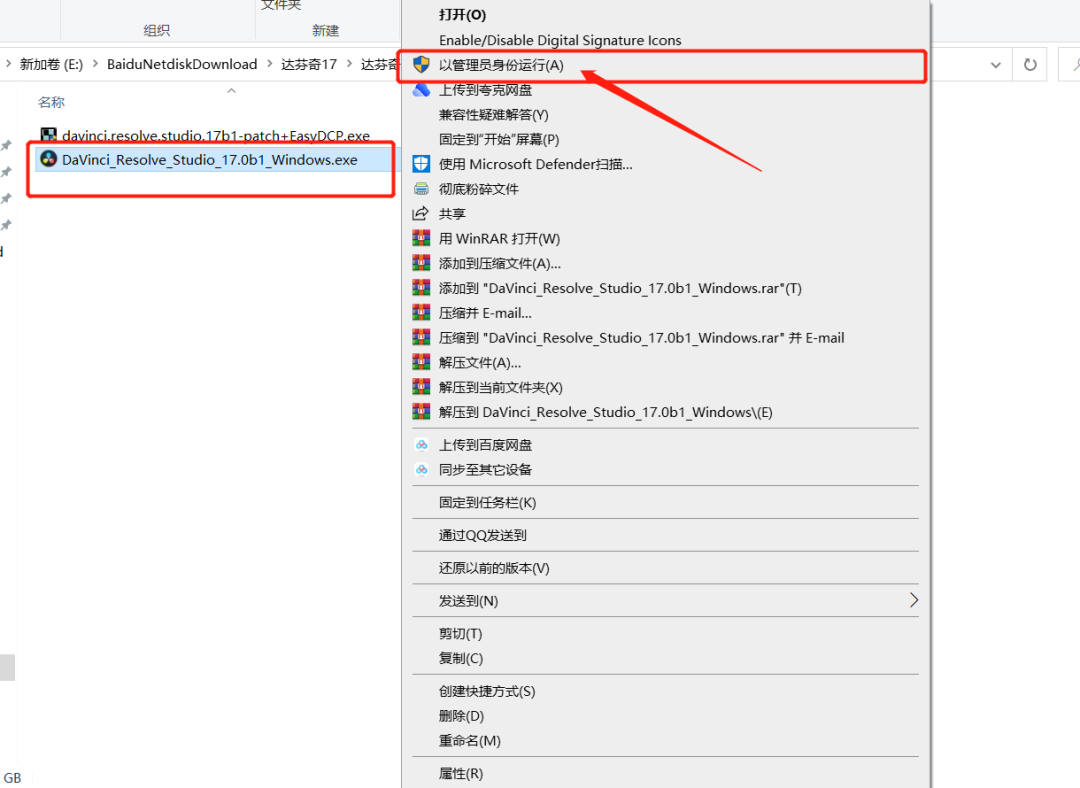
3.鼠标右击【DaVinci_Resolve_Studio_17.0b1_Windows】安装程序,选择【以管理员身份运行】。
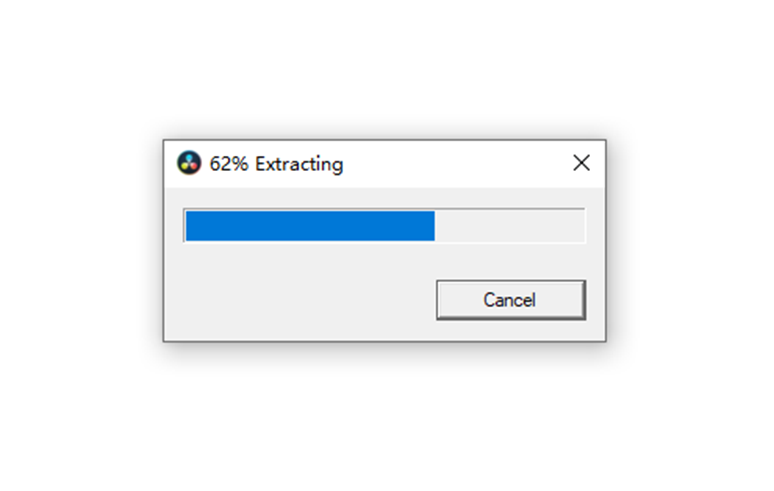
4.等待安装程序初始化。。。。。。
5.点【Install】。
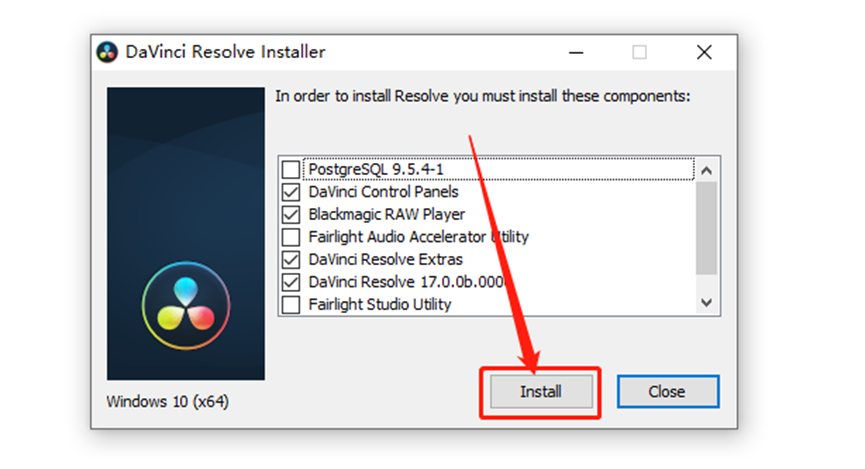
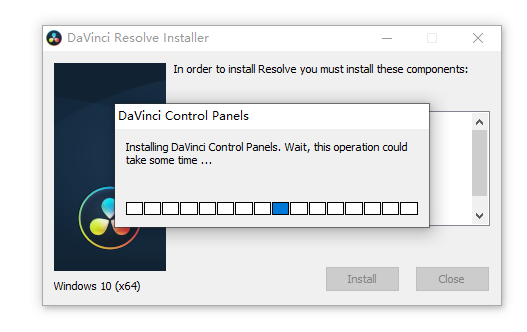
6.继续等待安装程序初始化,直至完成。
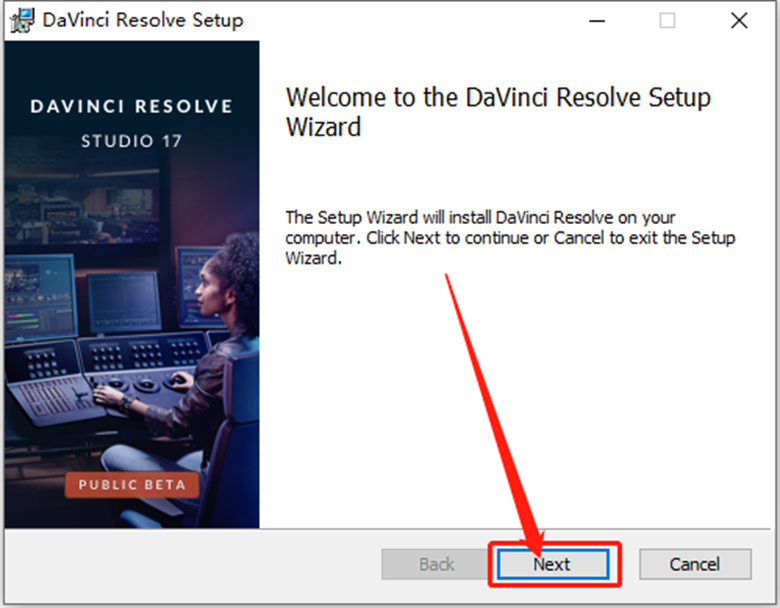
7.点【Next】。
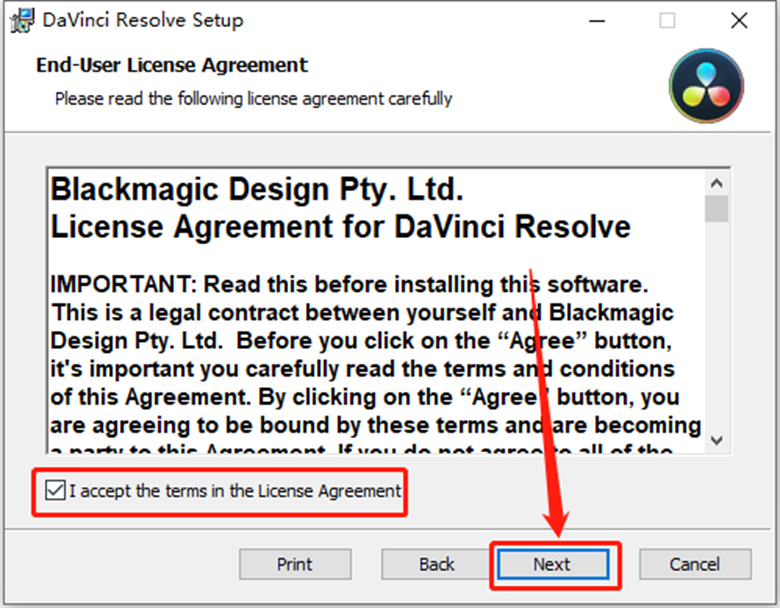
8.勾选【I accept the terms······】,然后点【Next】。
9.该软件默认安装路径为系统C盘,点【Change】可设置安装路径。
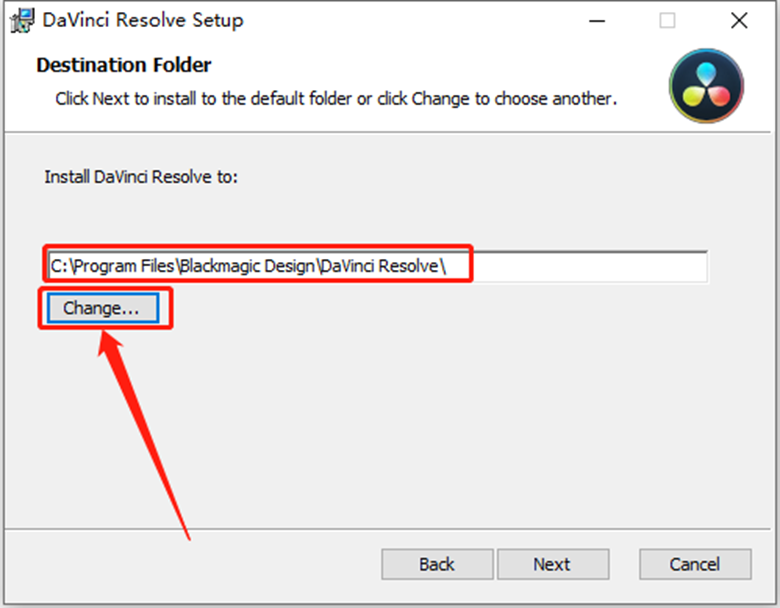
10.在非系统盘中新建了一个文件夹(安装路径不要出现中文),然后点【OK】。
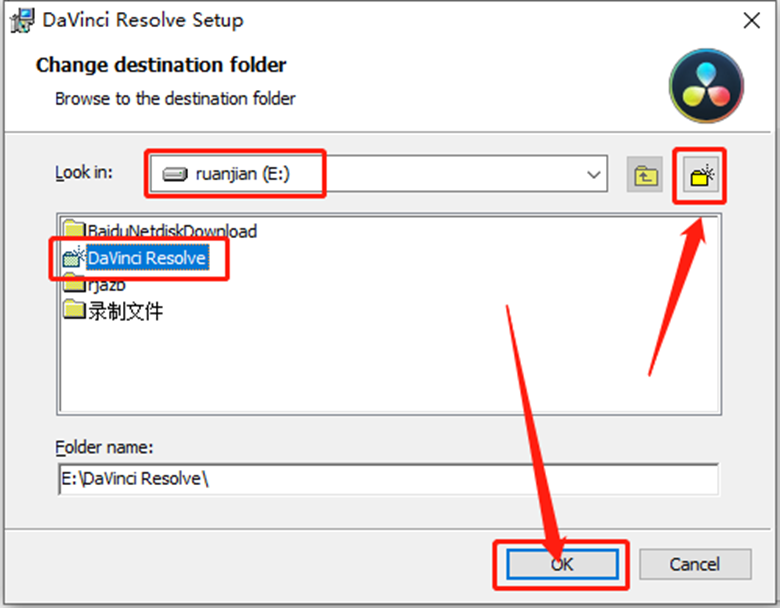
11.设置好软件安装路径后点【Next】。
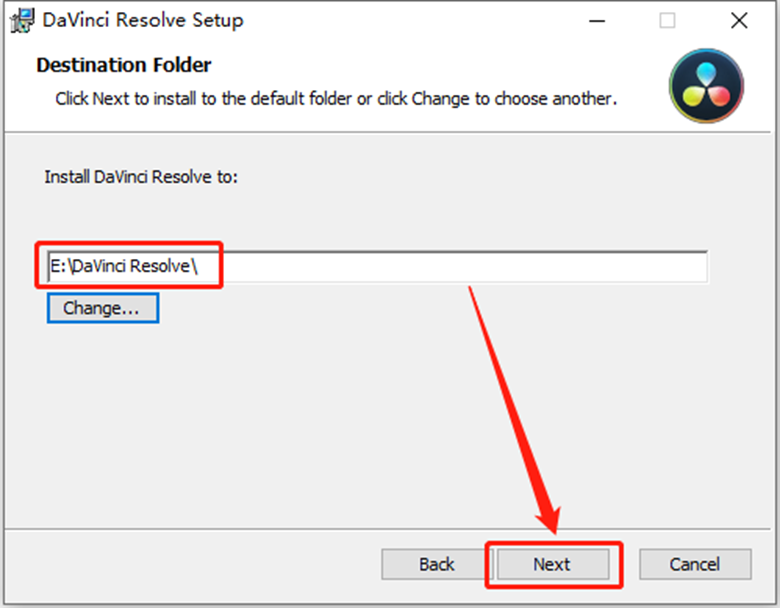
12.点【Install】。
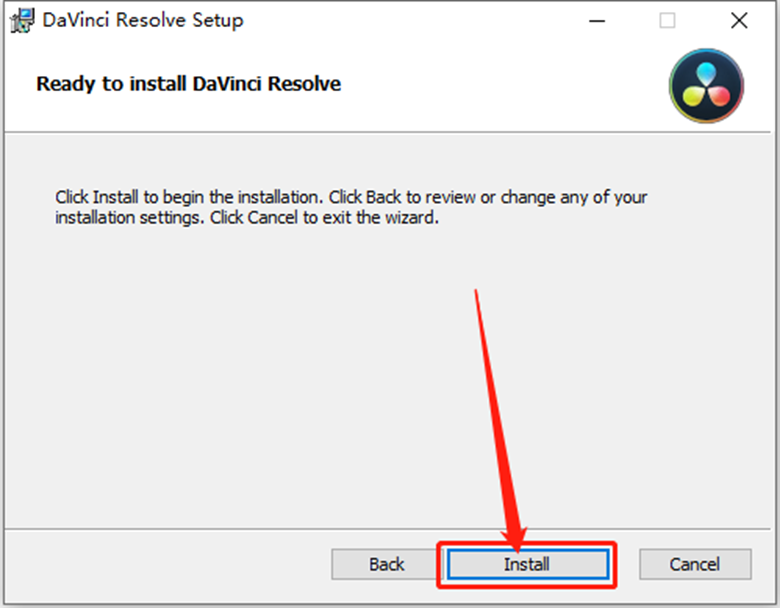
13.软件安装中····请耐心等待安装进度。
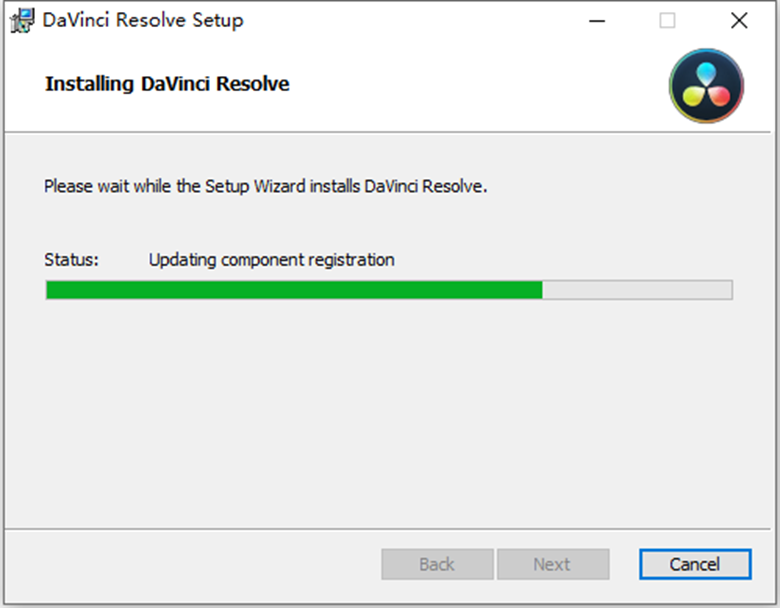
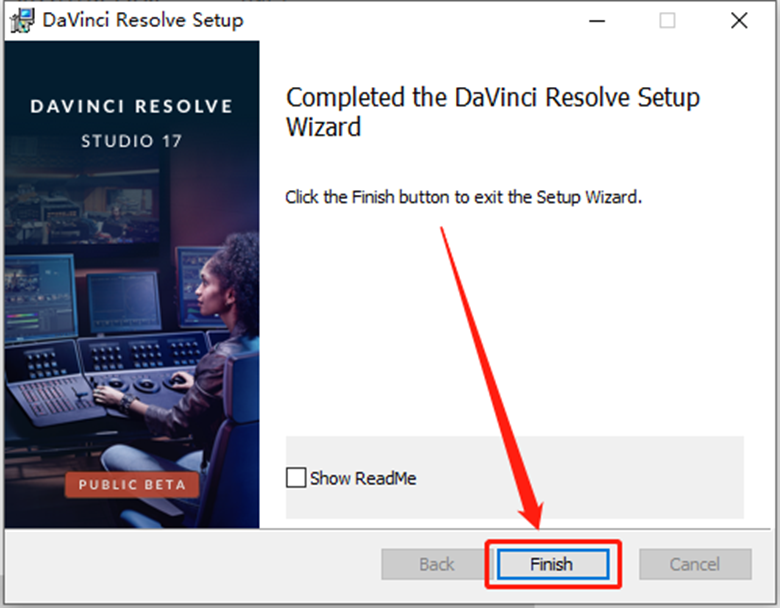
14.安装好后点【Finish】。
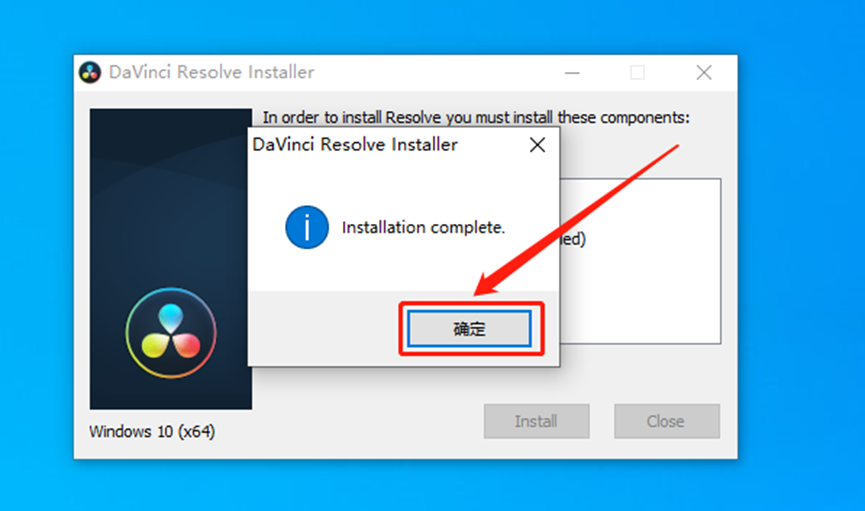
15.点【确定】。
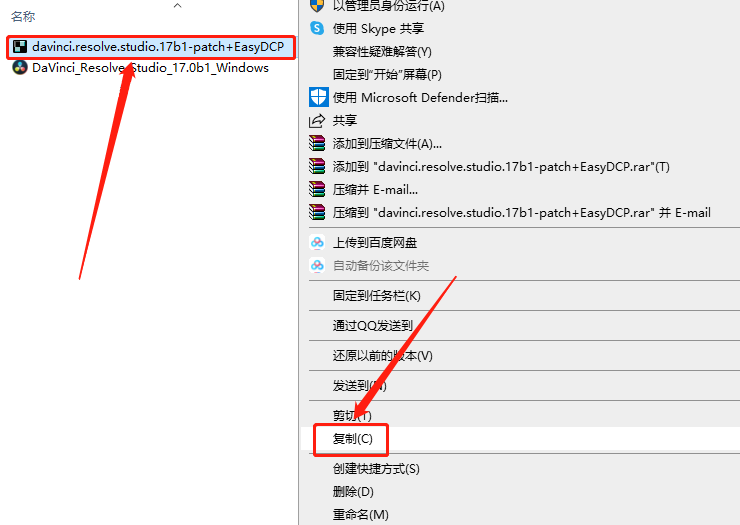
16.返回到解压的【达芬奇17】文件夹,然后鼠标右击【davinci.resolve.studio.17b1-patch+EasyDCP】注册机选择【复制】。
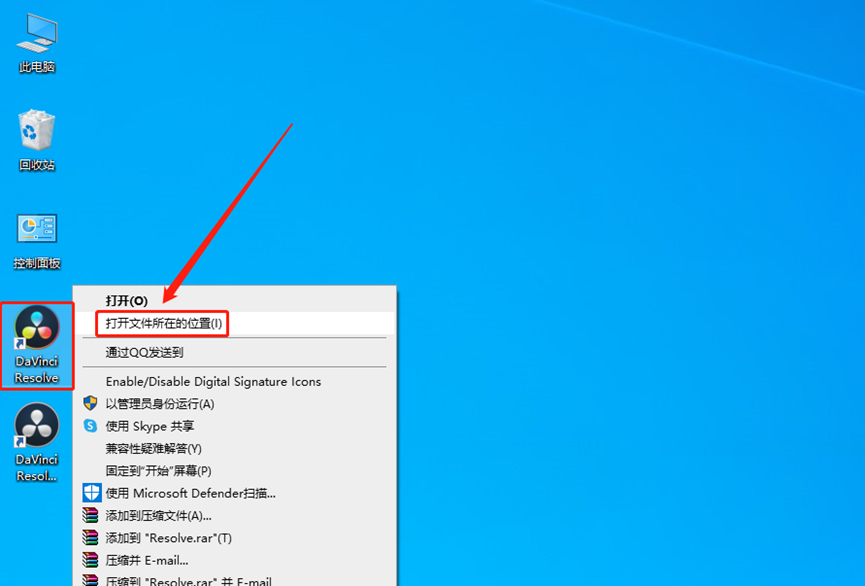
17.在桌面上找到软件图标,鼠标右击图标选择【打开文件所在的位置】。
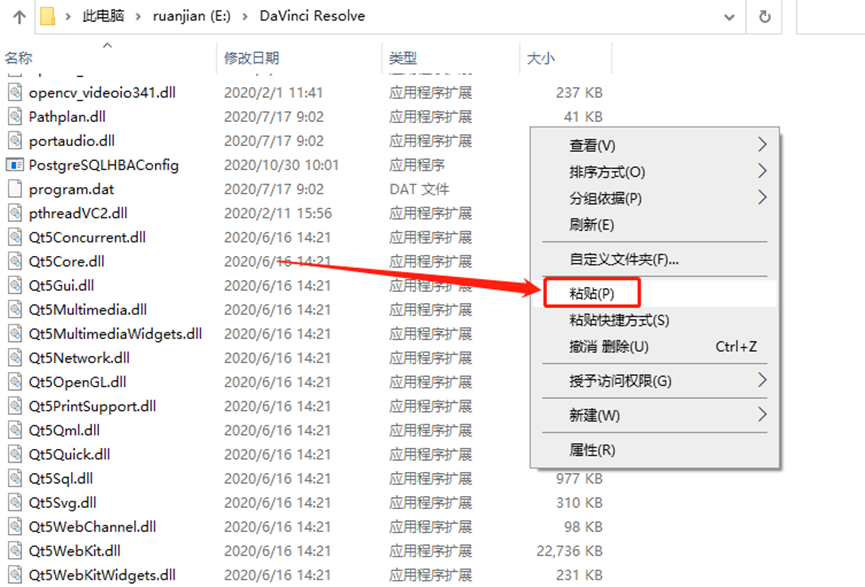
18.在打开的文件夹空白处,鼠标右击选择【粘贴】。
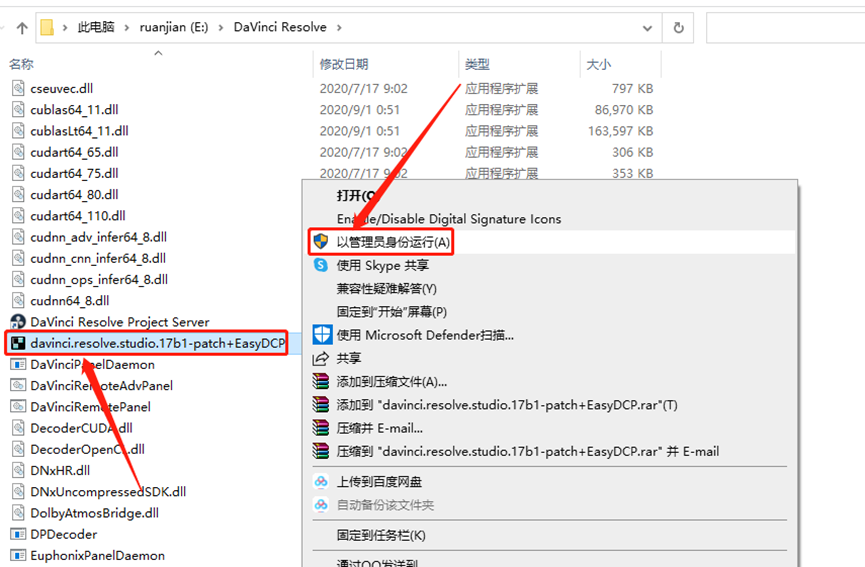
19.在当前文件夹中找到粘贴的【davinci.resolve.studio.17b1-patch+EasyDCP】注册机,鼠标右击选择【以管理员身份运行】。
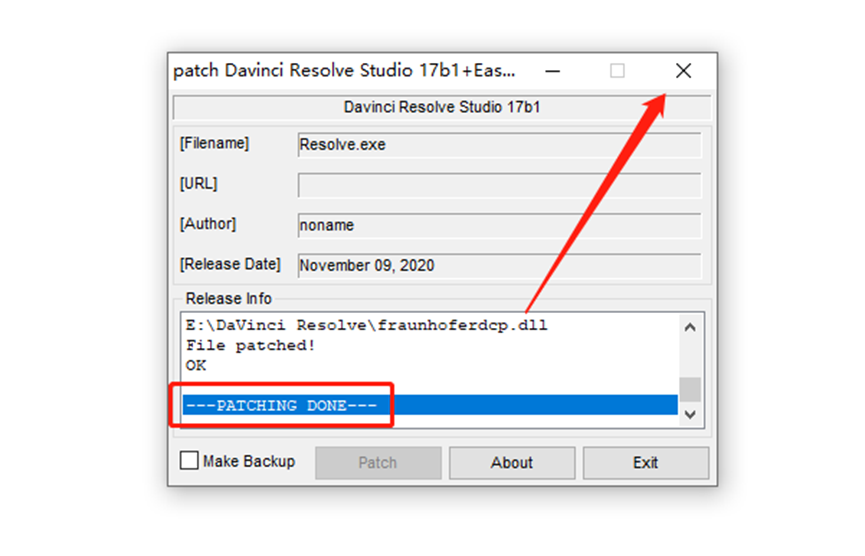
20.注册机打开后,取消勾选【Make Backup】,然后点【Patch】。
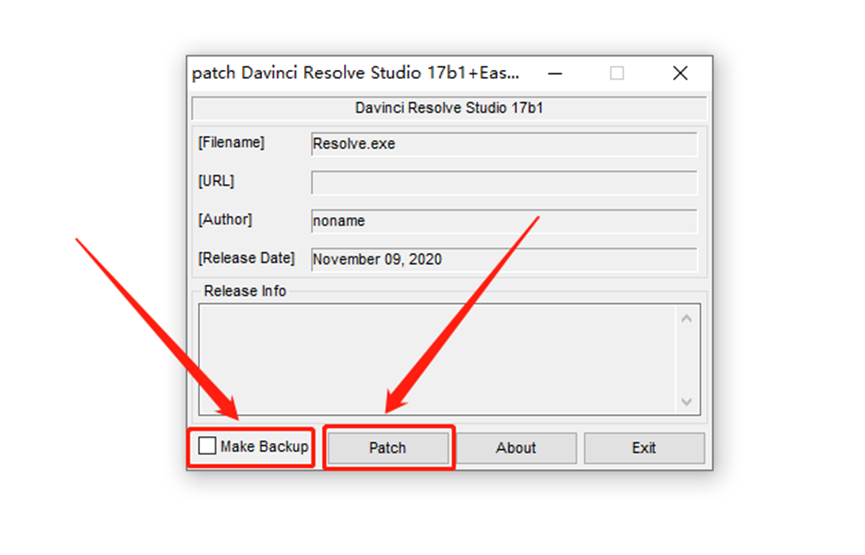
21.当注册机中显示【—PATCHING DONE—】,说明软件激活成功,然后关闭注册机即可。
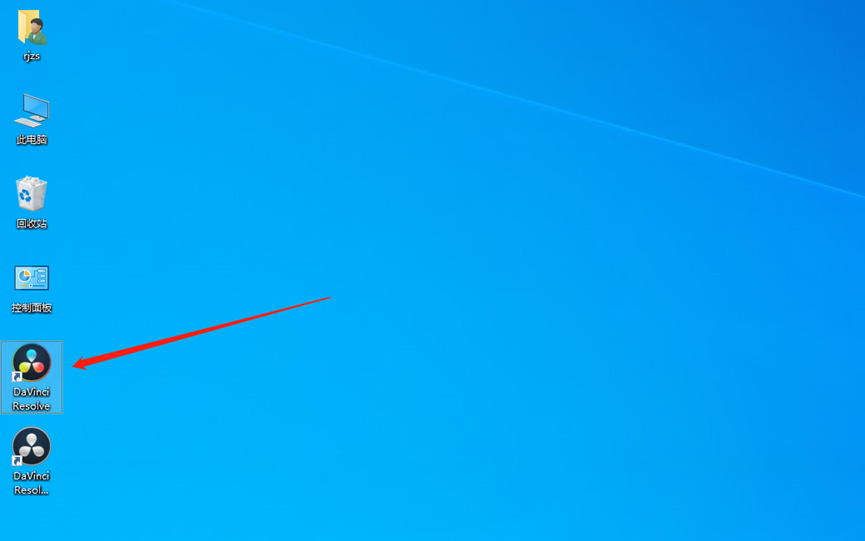
22.在桌面上打开软件。
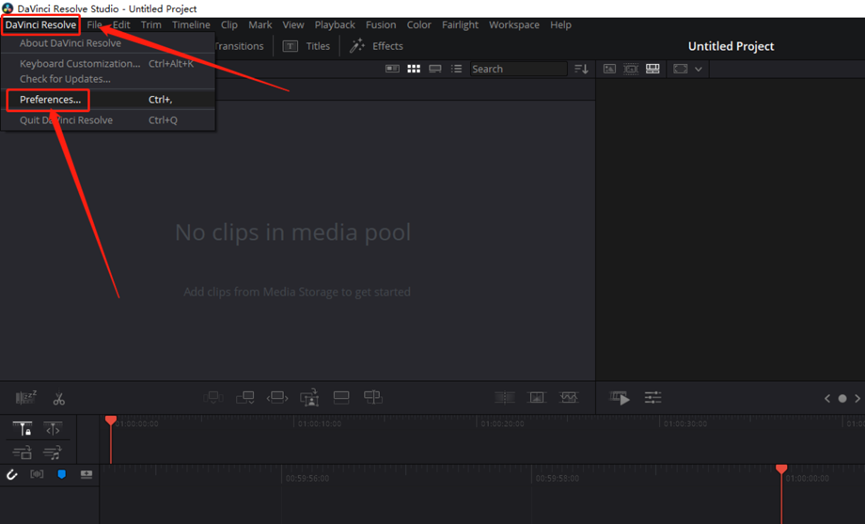
23.进入到软件界面后,软件此时为英文版,我们改成中文版界面。点顶部菜单栏中的【DaVinci Resolve】,然后点【Preferences…】。
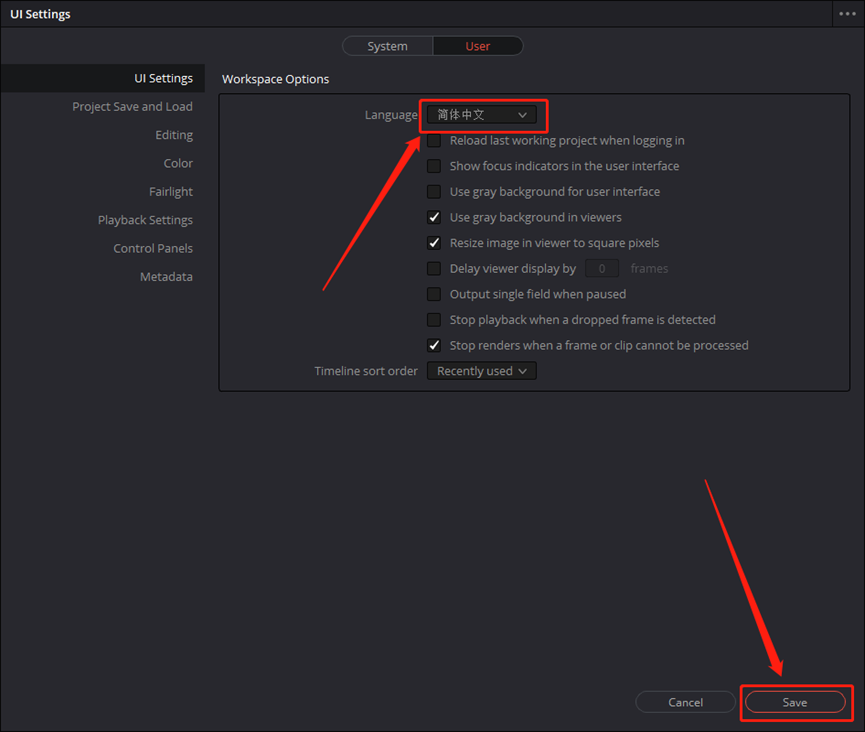
24.点【User】。
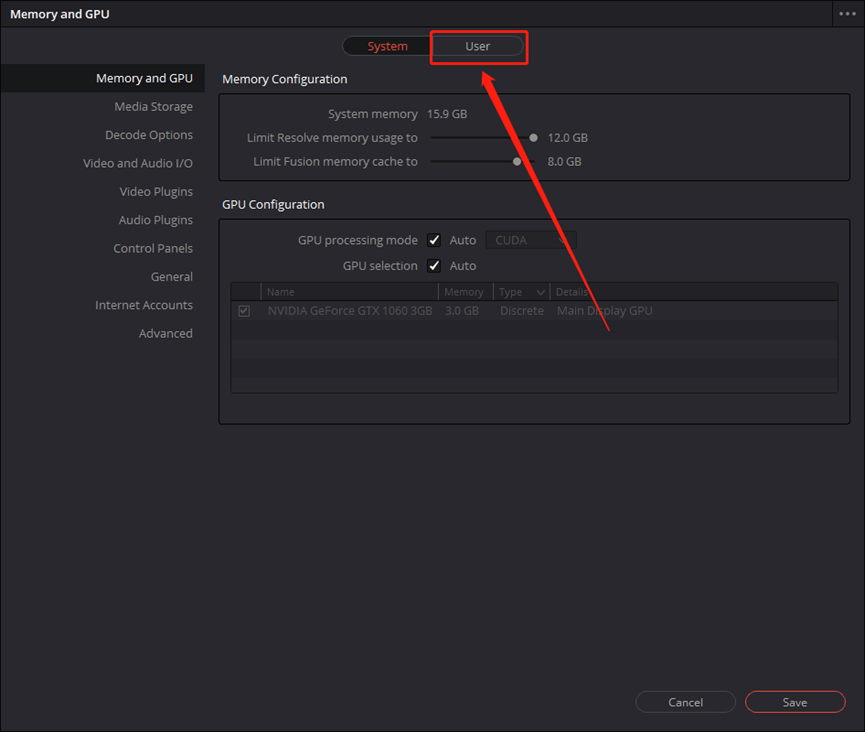
25.在Language选项中选择【简体中文】,然后点【Save】。
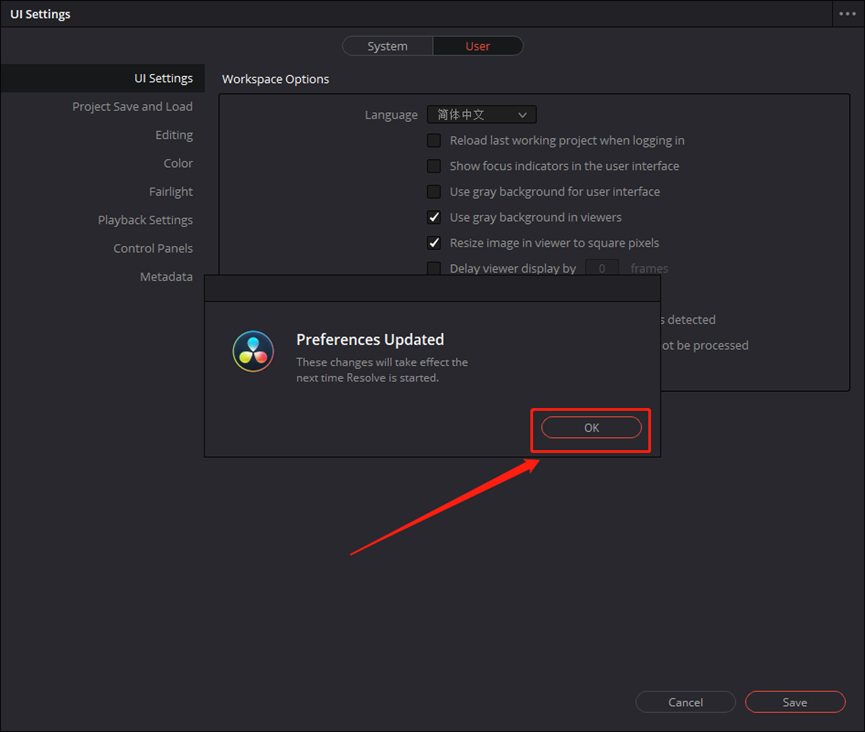
26.点【OK】,然后关闭软件重新打开即可。
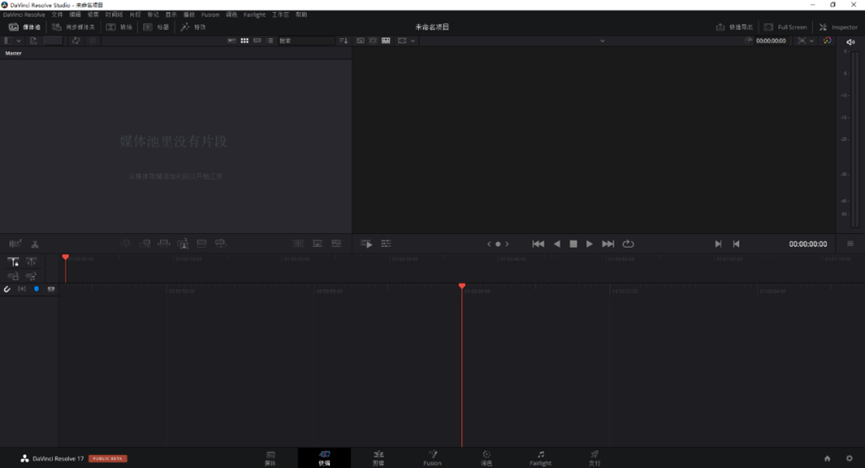
27.安装完成,软件打开界面如图所示。
下载仅供下载体验和测试学习,不得商用和正当使用。


发表评论