UG NX 2206 下载安装教程
UG(Unigraphics NX)是Siemens PLM Software公司出品的一个产品工程解决方案,它为用户的产品设计及加工过程提供了数字化造型和验证手段。Unigraphics NX针对用户的虚拟产品设计和工艺设计的需求,以及满足各种工业化需求,提供了经过实践验证的解决方案。
[软件名称]:UG NX 2206
[软件语言]:简体中文
[软件大小]:10.9G
[安装环境]:Win11/Win10
[硬件要求]:CPU@3GHz 内存@8G及以上
安装教程
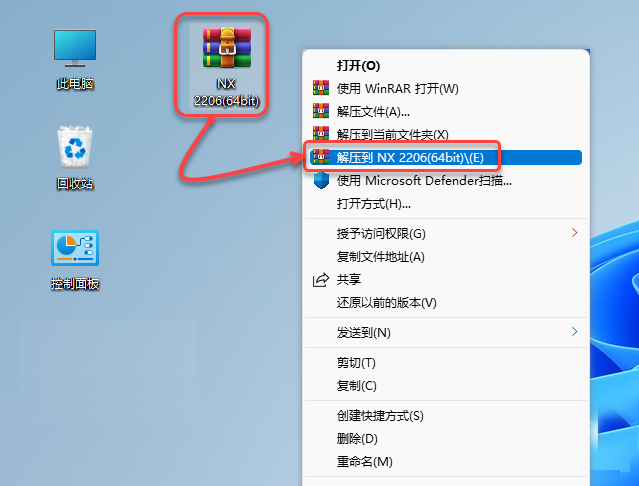
1.鼠标右击【NX 2206(64bit)】压缩包(win11系统需先点击“显示更多选项”)选择【解压到 NX 2206(64bit)】。
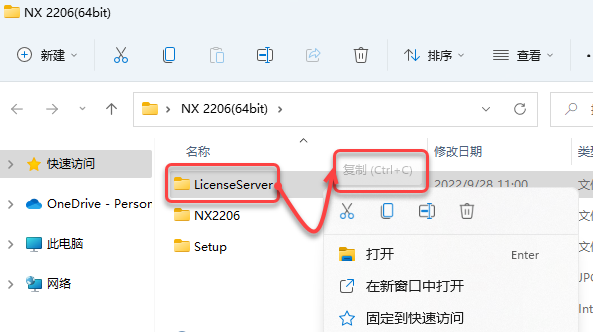
2.打开解压后的文件夹,鼠标右击【LicenseServer】选择【复制】。
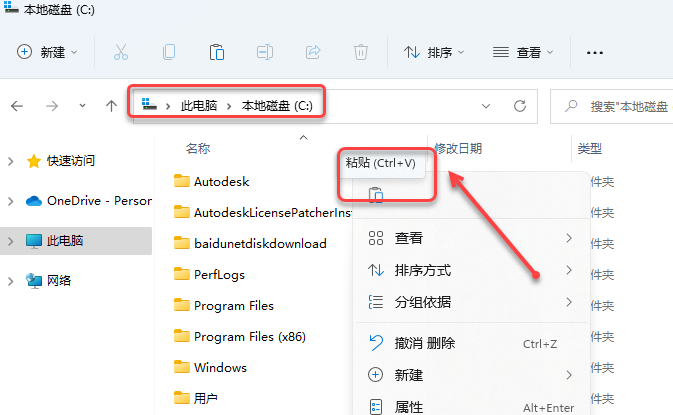
3.打开电脑C盘,鼠标右击空白处选择【粘贴】。
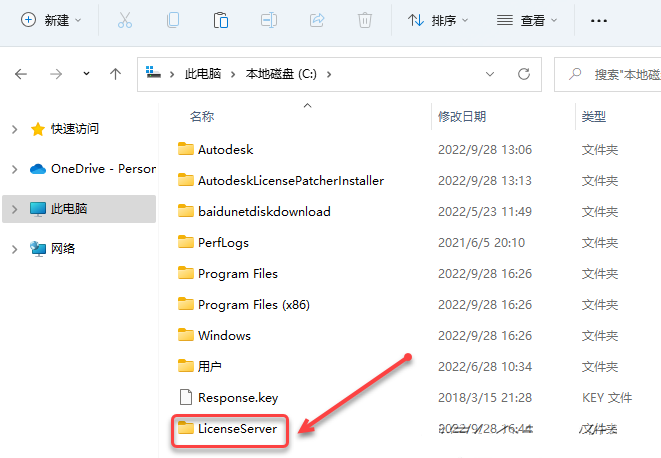
4.双击打开粘贴后的【LicenseServer】文件夹。
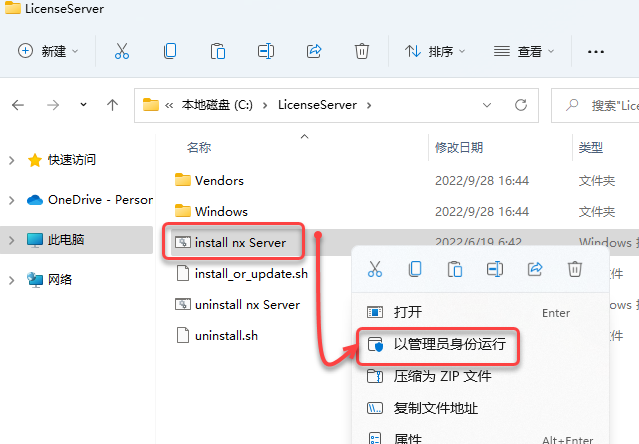
5.鼠标右击【install nx server】选择【以管理员身份运行】。
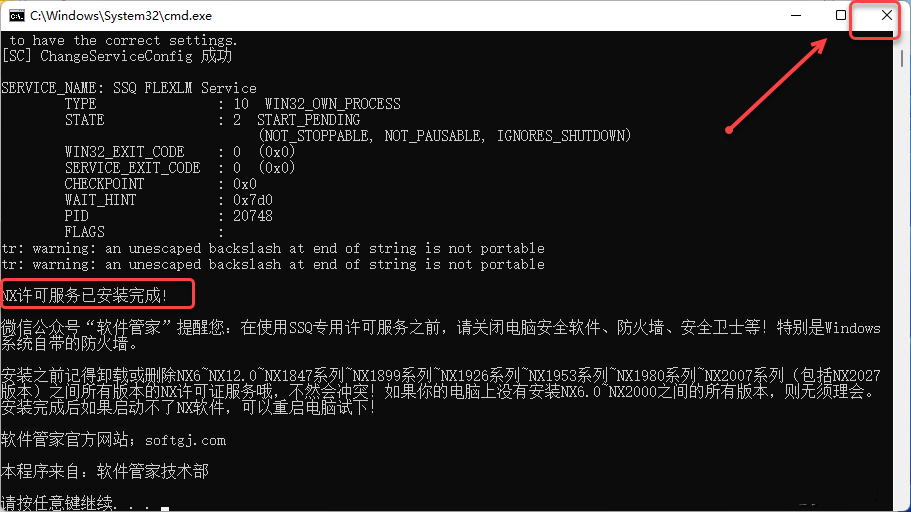
6.提示“NX许可服务已安装完成”后点击右上角【X】退出。
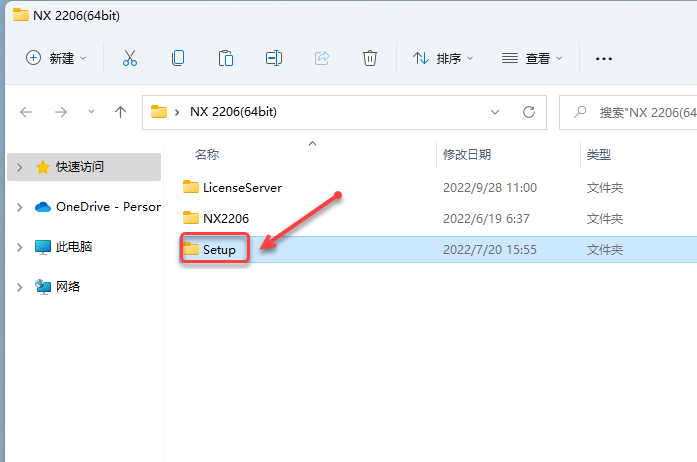
7.打开安装包解压后的【NX 2206(64bit)】文件夹,双击打开【Setup】文件夹。
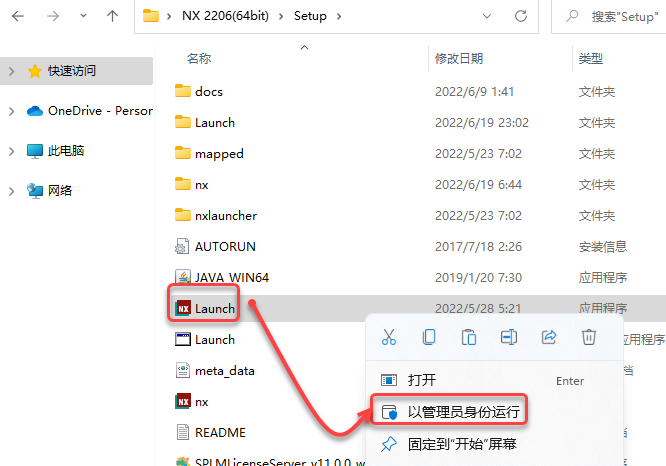
8.鼠标右击【Launch】选择【以管理员身份运行】。
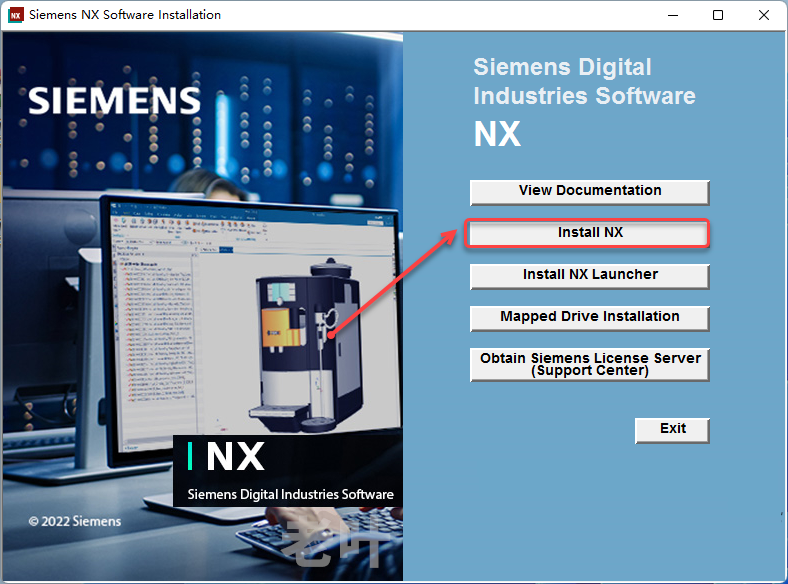
9.点击【Install NX】。
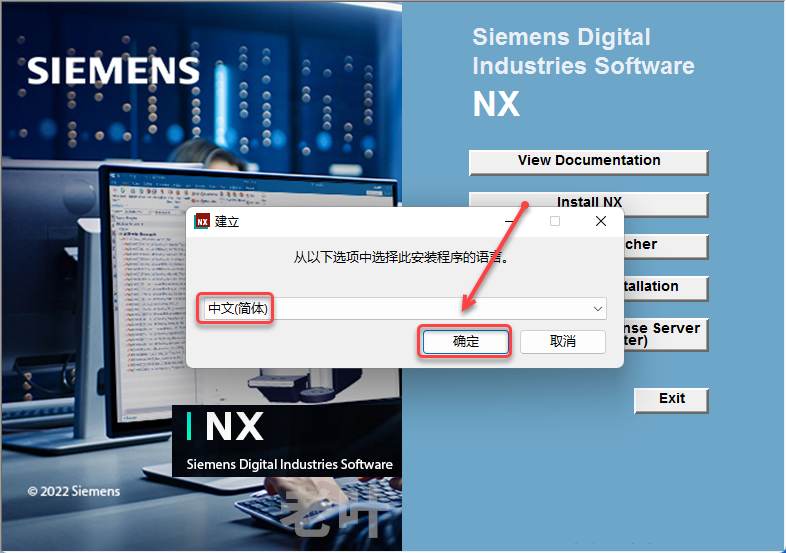
10.选择【中文(简体)】,点击【确定】。
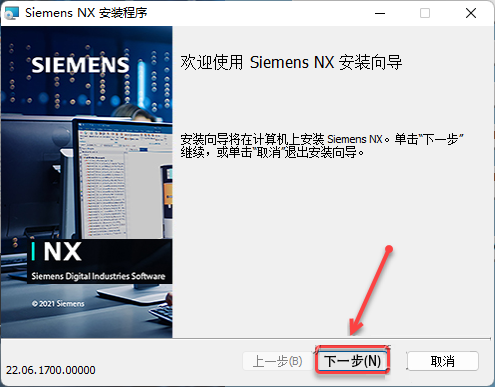
11.点击【下一步】。
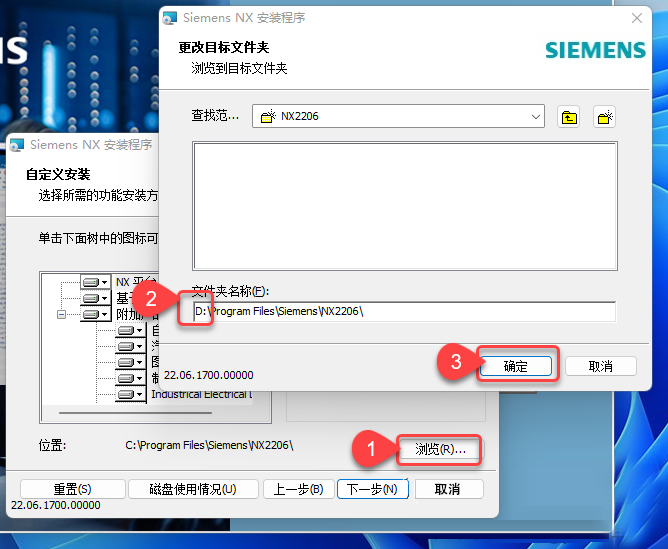
12.①点击【浏览】②修改路径地址中的首字符C可更改安装位置(如:将C改为D表示安装到D盘)③点击【确定】。
13.点击【下一步】。
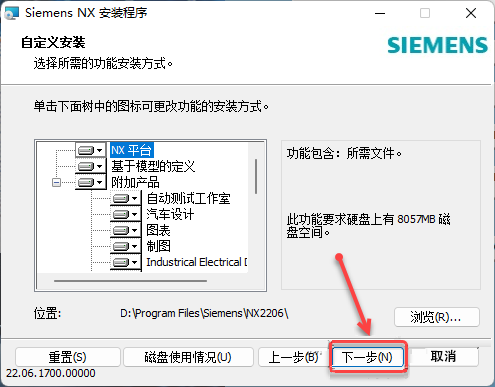
14.输入端口@主机【27800@127.0.0.1】,点击【下一步】。
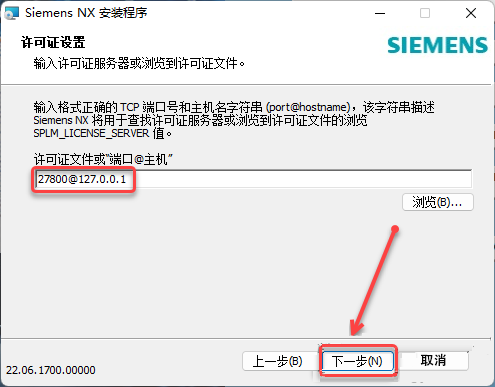
15.选择【简体中文】,点击【下一步】。
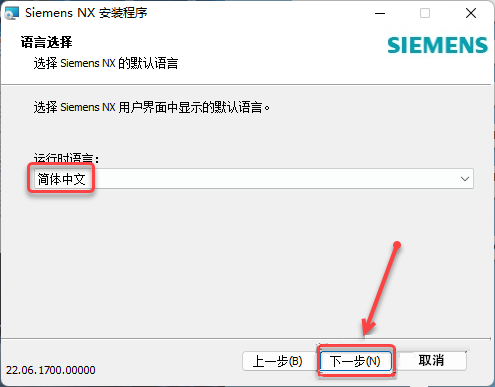
16.点击【安装】。
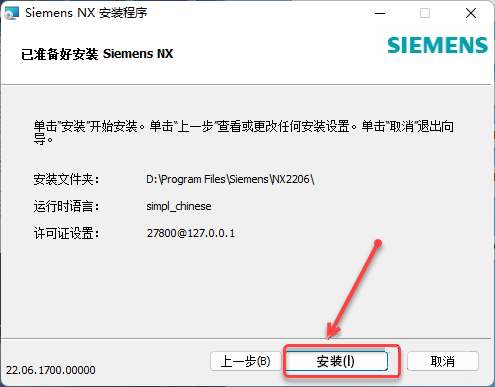
17.安装中……
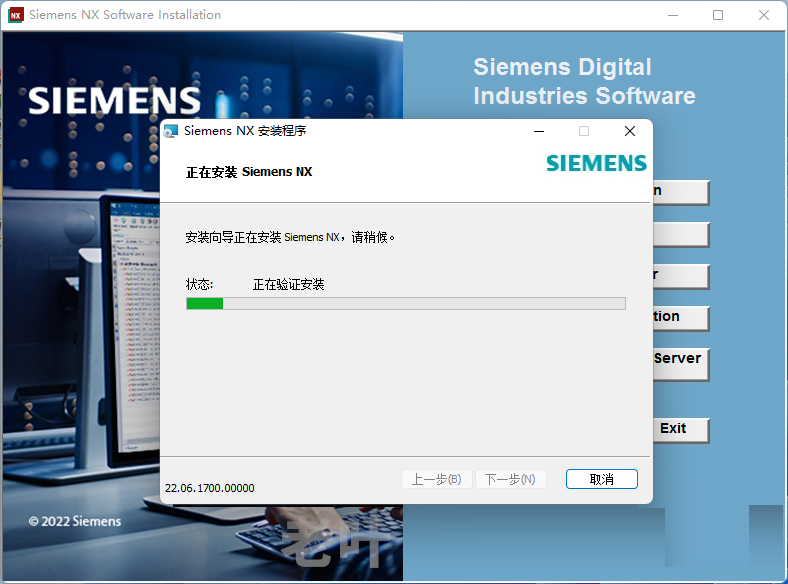
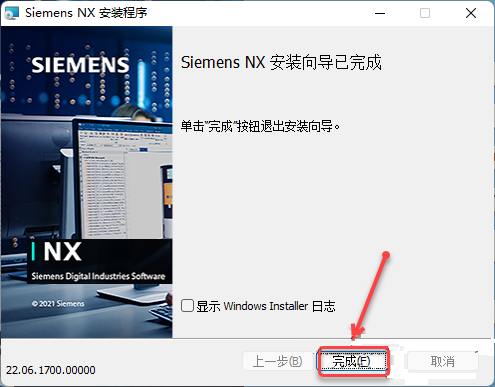
18.点击【完成】。
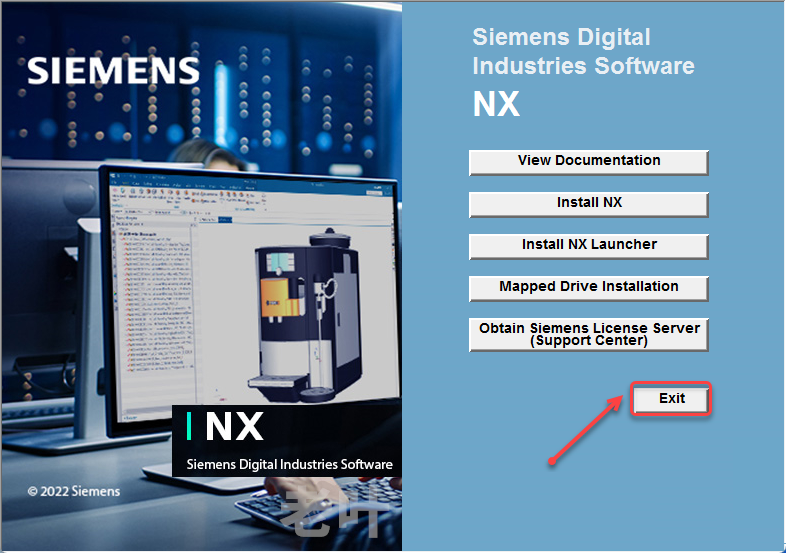
19.点击【Exit】。
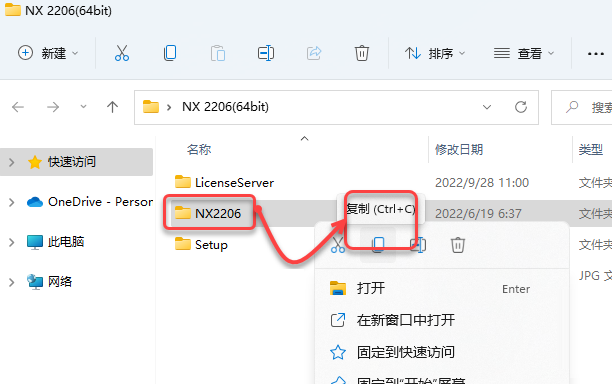
20.打开安装包解压后的【NX 2206(64bit)】文件夹,鼠标右击【NX2203】选择【复制】。
21.点击桌面任务栏中的【开始图标】,鼠标右击【NX】图标选择【打开文件位置】。
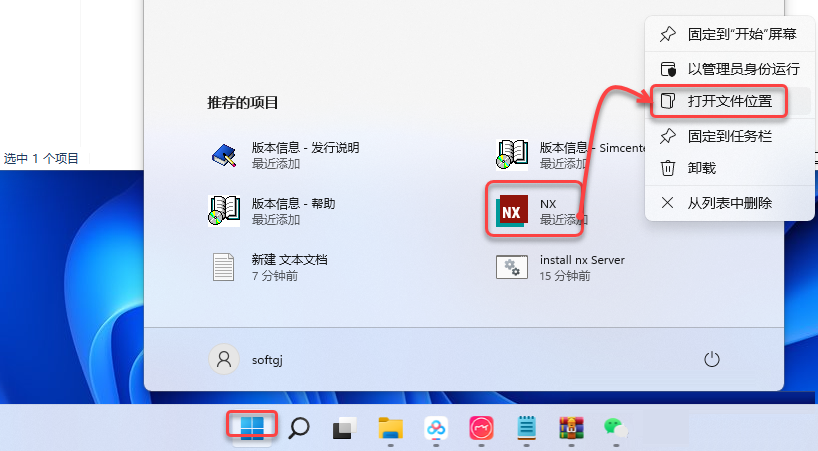
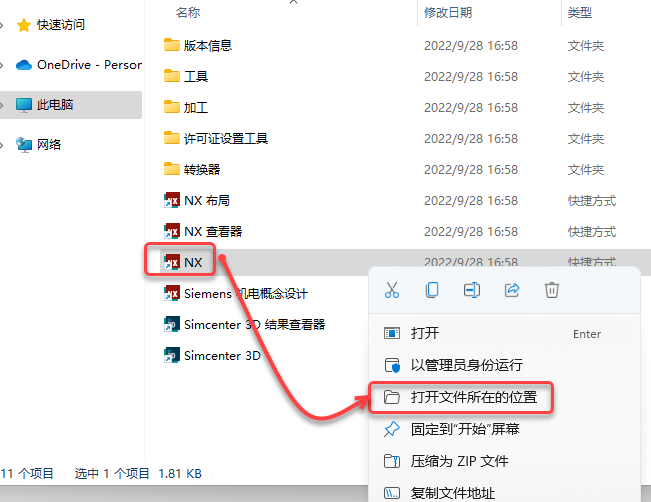
22.鼠标右击【NX】选择【打开文件所在的位置】。
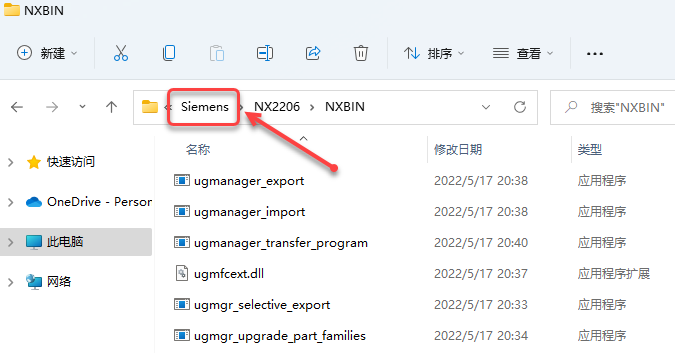
23.点击地址中的【Siemens】。
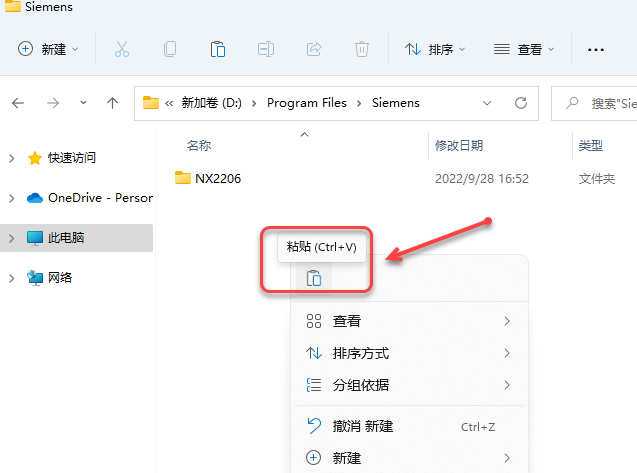
24.鼠标右击空白处选择【粘贴】。
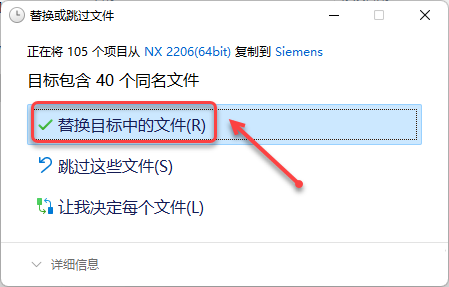
25.点击【替换目标中的文件】。
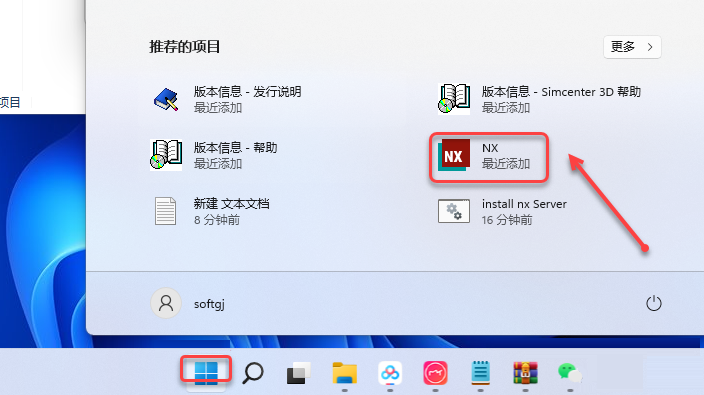
26.点击桌面任务栏中的【开始图标】,鼠标右击【NX】图标启动软件。
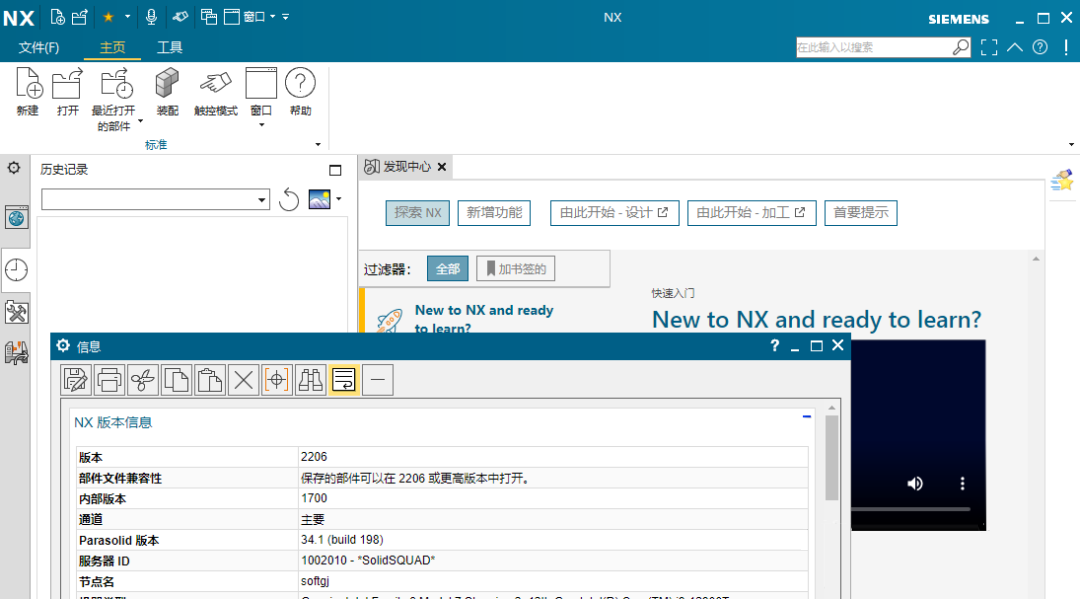
27.安装成功!
下载仅供下载体验和测试学习,不得商用和正当使用。


发表评论