【DiskGenius下载】DiskGenius单文件激活版 v5.1.2.766 免费版
软件介绍
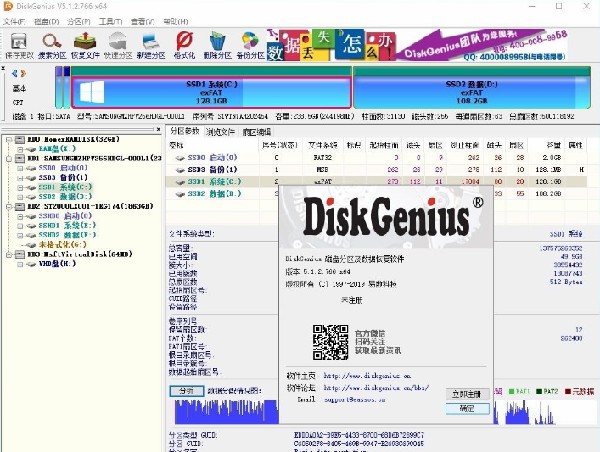
DiskGenius简体中文版是一款Windows系统数据恢复工具,软件能够为用户们分享恢复因不小心删除的数据的恢复、格式化后的数据(U盘等等储备工具)、分区造成的数据丢失和备份数据等等服务,从而使得用户们再也不用为丢失的重要数据痛苦!有需要的小伙伴们,可以在下载DiskGenius免费版。
DiskGenius简体中文版的使用也非常简单,根据用户的需要进行全部或者个别的文件数据恢复,软件一旦安装之后就会备份一份用户们的数据,但是不用担心内存占积会爆炸,这么一来,用户们可以直接搜索自己可能记得的一些细碎信息进行文件搜索,并进行恢复,超简单那方便!
软件功能
1、数据恢复
DiskGenius 是一款专业级的数据恢复软件(Hard Drive Recovery Software),算法精湛、功能强大!支持多种情况下的文件丢失、分区丢失恢复;支持文件预览;支持扇区编辑、RAID恢复等高级数据恢复功能。
2、分区管理
DiskGenius 是一款功能全面,安全可靠的硬盘分区工具。分区管理功能包括:创建分区、删除分区、格式化分区、无损调整分区、隐藏分区、分配盘符或删除盘符等。
3、备份还原
DiskGenius 还是一款系统备份与还原软件。支持分区备份、分区还原、分区复制、磁盘复制等。
4、更多功能
DiskGenius 还分享了许多实用、便利的功能:快速分区、整数分区、分区表错误检查与修复、坏道检测与修复、永久删除文件、虚拟硬盘与动态磁盘、内附DOS版等。
DiskGenius专业版安装教程
-从知识兔下载软件之后,解压,运行exe应用程序。

-点击下一步,选择了好安装路径。
-正在安装中,请稍等片刻。
-安装完成,即可使用。

DiskGenius使用教程
一、DiskGenius怎么分区
1、进入U盘PE系统后,打开diskgenius软件

2、在空闲条右键,选择“建立新分区”

3、选择“主磁盘分区”,自定义分区大小后,选择文件系统类型为“NTFS”,然后并确定

4、主分区建立好后,右键空闲区域,“建立新分区”,选择“扩展磁盘分区”,自定义分区大小并确定

5、出现绿色条框后,选择“建立新分区”

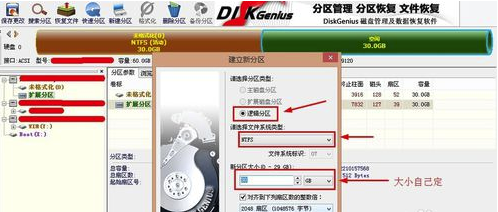
6、在弹出的“建立新分区”对话框,选择“逻辑分区”,文件类型为“NTFS”,自定义分区大小后并确定。
7、两个分区建立完成后,选择“保存更改”
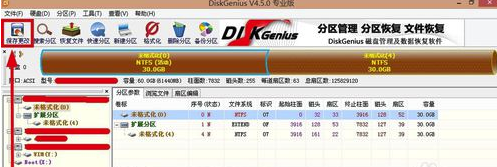
8、保存更改完后,选择“是”就开始“格式化”两个分区

9、最后,分区完成

二、DiskGenius怎么恢复u盘数据
1、将U盘与电脑连接好,然后在电脑中运行diskgenius软件。
2、在软件中选中U盘,然后点击“恢复文件”按钮。
3、在弹出的窗口上选择“完整恢复”并点击“开始”按钮,进行扫描。
4、扫描完成后,将需要的文件复制到电脑中:勾选文件,然后点击鼠标右键并选择”复制到指定文件夹“选项。
三、DiskGenius怎么合并分区
1、diskgenius合并分区的方法很简单,首先打开diskgenius软件,大家可以看到一个带有两个分区的硬盘,接下来小编给大家介绍怎么合并成一个。

2、对硬盘进行合并和分区操作前最好先备份文件,右键单击其中一个分区,然后选择删除当前分区。

3、此时diskgenius便会提示删除该分区文件将丢失,我们提前已经备份好文件了,所以点击是就可以了。

4、diskgenius删除分区后我们需要点击左上角的保存更改。

5、diskgenius保存更改完成后右键单击想要合并分区的盘符,点击调整分区大小。

6、使用diskgenius调整分区大小为最大就可以了,这里我们可以鼠标放在两个盘符中间拖动调节,也可以直接鼠标输入。

7、diskgenius设置好容量之后我们点击开始,等diskgenius合并分区处理完之后就可以了。

四、DiskGenius怎么修复硬盘坏道
1、双击运行DiskGenius软件

2、选择要操作的磁盘

3、鼠标右键选择磁盘坏道检测

4、单击开始按钮开始进行坏道检测
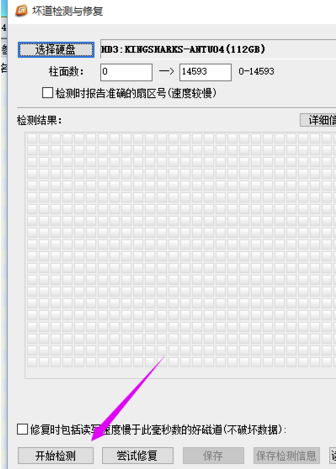
5、接下来等待检测结束即可

五、DiskGenius如何复制硬盘
要复制硬盘,请点击菜单【工具 – 克隆硬盘】项。程序弹出“克隆硬盘”对话框:

该对话框打开后,程序会自动弹出源硬盘及目标硬盘选择对话框。如下图所示:

选择好源硬盘与目标硬盘后,重新回到复制硬盘对话框。然后根据需要选择一种复制方式。之后即可点击“开始”按钮准备复制硬盘。程序将显示下面的警告提示:

请确认目标硬盘上没有重要数据,或重要数据已做好备份。确认无误后点击“确定”按钮。程序将尝试锁定两个硬盘中的所有分区。如果无法锁定源硬盘中的分区(无法锁定的分区一般包括系统分区及本软件所在的分区),程序将显示类似下面的提示信息:

如果要在不锁定源硬盘的情况下继续复制硬盘,请点击“是”按钮,程序将开始复制进程:

常见问题
一、diskgenius怎么回复打不开的u盘
第一步,先把两个U盘都插到电脑上,然后从做好启动盘的正常U盘启动,从U盘启动后进入winpe,建议选win7pe,下图的第一启动界面的02选择就是:

第二步,进到PE,打开winpe桌面上的diskgenius,其实是可以看到U盘内部的资料的。。显示未格式化的那个U盘就是坏的U盘,然后点击“恢复文件”

第三步,点击“开始”它会扫描U盘里所有文件,扫出来后就可以恢复了。

第四步,全部文件找出。下面导出的时候要注意存放的磁盘,千万要把数据放到硬盘里,别再放U盘了,不然就完蛋。

第五步,存放的磁盘一定要先U盘以外的磁盘。记得哦。

第六步,是重启进入win系统查看找回的文件是否可使用。那个新建文件夹5,是恢复出来的文件
第七步,检查全部OK。
注意:如果你选择的winpe里的diskgenius是免费版的,是不能恢复大数据的,解决办法就是把下载好的专业版拷贝到正常U盘里,进入winpe后打开U盘里的专业版diskgenius来恢复文件就好了。
二、diskgenius怎么把文件考出来
1、左面选中要恢复的磁盘,然后点上面的“恢复文件”。
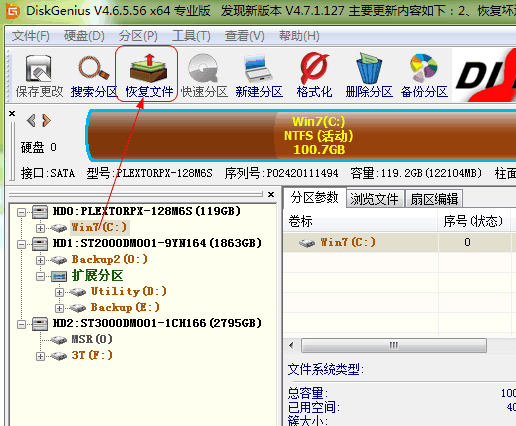
2、点确定,就会开始扫描。

3、会扫出一些文件。刚才的盘前面会变成+号,点开它,就会看到文件,在要恢复的文件上点右键,就会出来“复制到”的选项。

4、点它,就会让你选择复杂到哪个磁盘。数据就挽救回来了。
三、diskgenius怎么低格
打开这个pe上的软件,点击你想要格式化的分区,例如C盘。

点击菜单格式化,再次点击格式化。


点击这个是,然后会把C盘格式化掉了。

四、diskgenius怎么看4k
1. 选择需要检测的硬盘,然后点击“工具”菜单中的“分区4K扇区对齐检测”选项。
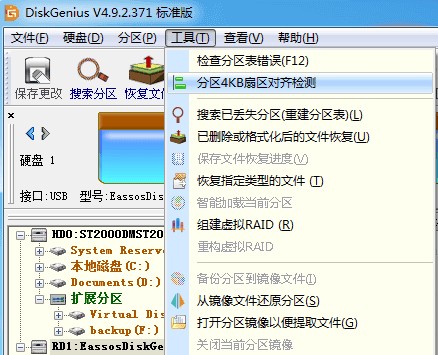
2. 在弹出的窗口上可以查看硬盘4K对齐情况。

DiskGenius破解版破解说明
1、优化NTFS分区从镜像文件还原的功能,提高还原速度。
2、优化NTFS分区克隆的速度。
3、优化NTFS分区文件数据恢复功能。
4、优化FAT32分区文件数据恢复功能。
5、在新建分区时,允许预先设置簇大小、卷标等格式化参数。
6、建立分区、快速分区对话框,自动判断需对齐的扇区数目,不显示无法满足对齐要求的扇区数目。
7、增强通过“热迁移”方式克隆分区或磁盘时的稳定性。
8、对于GPT磁盘上的OEM分区,在分区图上的分区名字中显示“OEM”字样。
9、按文件克隆磁盘时,遇到未解密的加密分区时自动按扇区克隆加密分区。
10、在快速分区的默认设置中保存分区大小、文件系统格式以及卷标等设置。
更新日志
相关功能优化
下载仅供下载体验和测试学习,不得商用和正当使用。


发表评论