【VisualStudioCode下载】Visual Studio Code绿色版 64&86位 v1.33.0 中文便携版
软件介绍
Visual Studio Code中文版是一款由微软公司推出的代码编辑工具,微软的Visual Studio Online算是Visual Studio Code中文版的前身,现在微软结合Github的Electron,推出了电脑端的Visual Studio Code中文版,这样的改动很大程度上提高了用户们的办公效率。
Visual Studio Code中文版拥有非常人性化的自动化部分,在编写过程汇总,软件会尽可能的提示用户可能要输入的内容,这样用户在编写过程中会节省很多时间。Visual Studio Code中文版加入了序号调节、Git指令和很多的工程化终端,其意义就是帮助在编程过程中有更好的修改能力,快来下载Visual Studio Code中文版试试吧!

软件特点
1、任何语言、任何操作系统
可以在 Mac OS X、Linux 和 Windows 上使用,支持超过 30 种编程语言
2、针对新式 Web 进行了优化
ASP.NET 5 和 Node.js 应用程序的集成调试
3、以代码为中心的高效工作
智能代码编写和理解
4、精简且功能强大
以键盘为中心的一流编辑器,极其轻便且可自定义
Visual Studio Code绿色版安装教程
双击打开安装包,点击“下一步”

勾选“我接受协议”,点击“下一步”

选择目标位置,点击“下一步”

选择开始菜单文件夹,点击“下一步”

选择其他任务,点击“下一步”

点击“安装”,等待安装完成即可

Visual Studio Code绿色版使用说明
一、Visual Studio Code绿色版怎么设置为简体中文?
安装完Visual Studio Code后,打开Visual Studio Code。

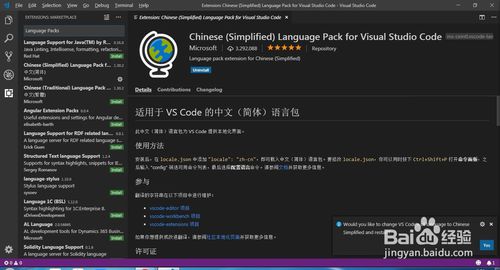
按住Ctrl + Shift + X,在左侧“扩展”视图文本框中输入“Language Packs”,点击你所需要的语言,这里我们安装的是中文简体。


安装完毕后,重启Visual Studio Code
重启完毕后,安装按Ctrl + Shift + P打开命令调色板,然后开始键入“display”以过滤并显示Configure Display Language命令。选中命令后按Enter键,将locale.json创建一个文件,其默认值设置为您的操作系统语言。


打开locale.json后,输入需要的默认语言。然后,保存重启Visual Studio Code
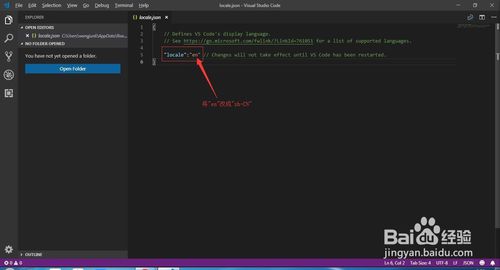
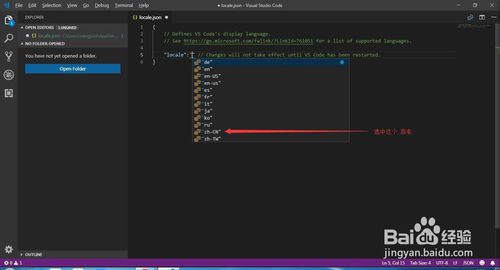

看看是不是修改成功了

二、Visual Studio Code绿色版怎么进行自定义设置?
启动vscode,就可以看到如下图界面,主题颜色是黑色背景,比较时尚的。我们点击左侧文件夹图标,就可以看到打开文件夹的侧边栏出现了。


我们点击打开文件夹,然后选择我们的代码工程所在的文件夹,如下图,vscode就会将该文件夹中的文件全部罗列出来的了。

回到欢迎界面,我们还可以看到有些常用的快捷键,像常用的打开文件夹,新建文件等等都有说明的,其他快捷键我们也可以自己设置的。


如果我们要自定义配置vscode,那么就要在文件下拉菜单的首选项,设置菜单下进行,如下图。

进入设置界面,这里的配置界面和别的IDE不一样,这里是我们要配置的时候,复制到自定义配置的文件中,修改相应的选项即可。


vscode的一个很有特色的地方就是很多菜单都配置有默认的快捷键,这一点我们就很方便了。如下图所示,很多常用功能都可以直接用快捷键得到。
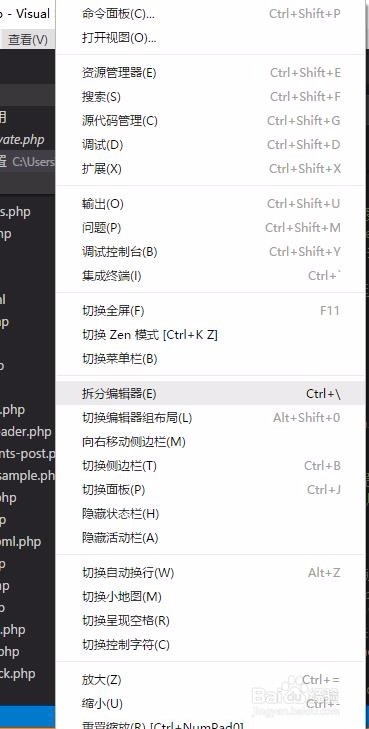

如果我们需要调试功能,就需要安装相应的调试插件即可,譬如python的调试器,c/c++的调试器都有的。如下图。


三、Visual Studio Code绿色版设置中文方法
用Ctrl+Shift+P打开搜索框,然后输入configure display language,确定打开,修改“locale”为“zh-CN”,然后在商店中搜索Chinese(Simplied)Lang并安装。
Visual Studio Code绿色版常用快捷键
ctrl + E 查找最近打开过的文件
ctrl + tab 在文件之间切换
ctrl + G 跳到指定行
Ctrl + Shift + F 在项目下所有文件内查找内容(并且可全局替换)
Ctrl + \ 或者 按住 Ctrl 双击文件。
Ctrl + p 全局搜索文件
Ctrl + Home / End 跳到文件头部或者尾部
下载仅供下载体验和测试学习,不得商用和正当使用。


发表评论